
> Uso de las funciones > Uso de la aplicación
Uso de la aplicación
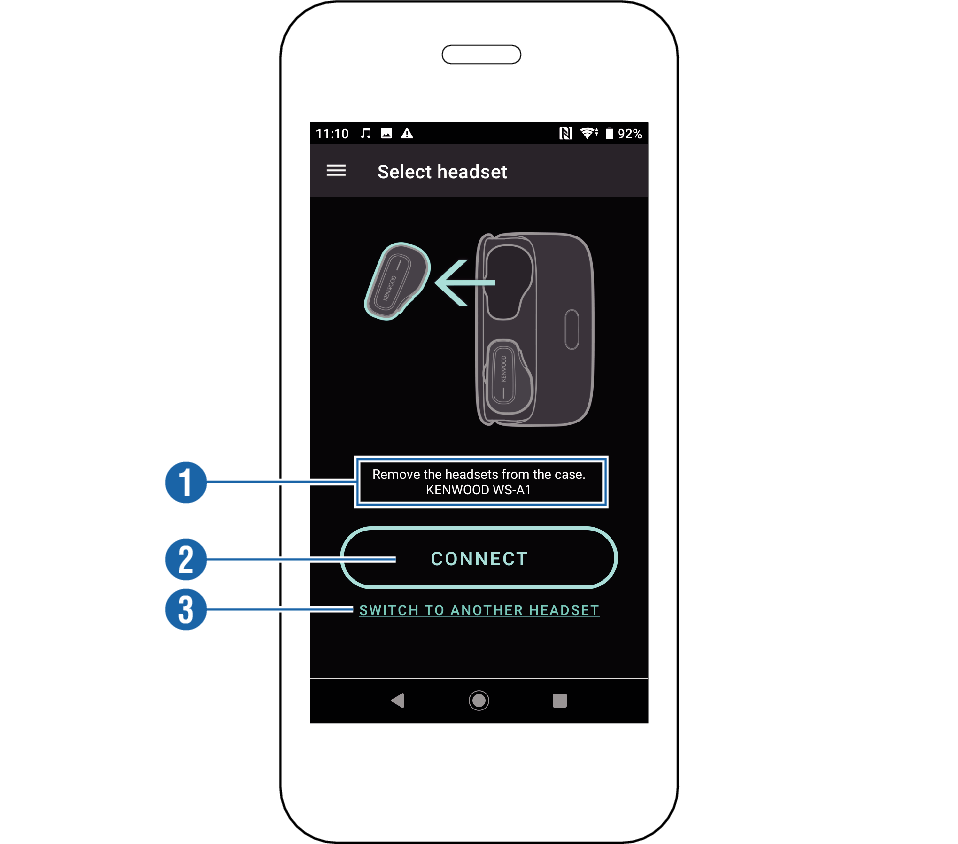
Pantalla de conexión
-
Nombre del último dispositivo conectado
-
conectar
-
Cambiar a otro auricular (cuando se utiliza un auricular WS-A1/WS-A1G diferente)
Muestra el nombre del auricular que se conectó por última vez al teléfono inteligente.
Para conectarse al teléfono inteligente con unos auriculares.
Para conectarse al teléfono inteligente con unos auriculares diferentes.
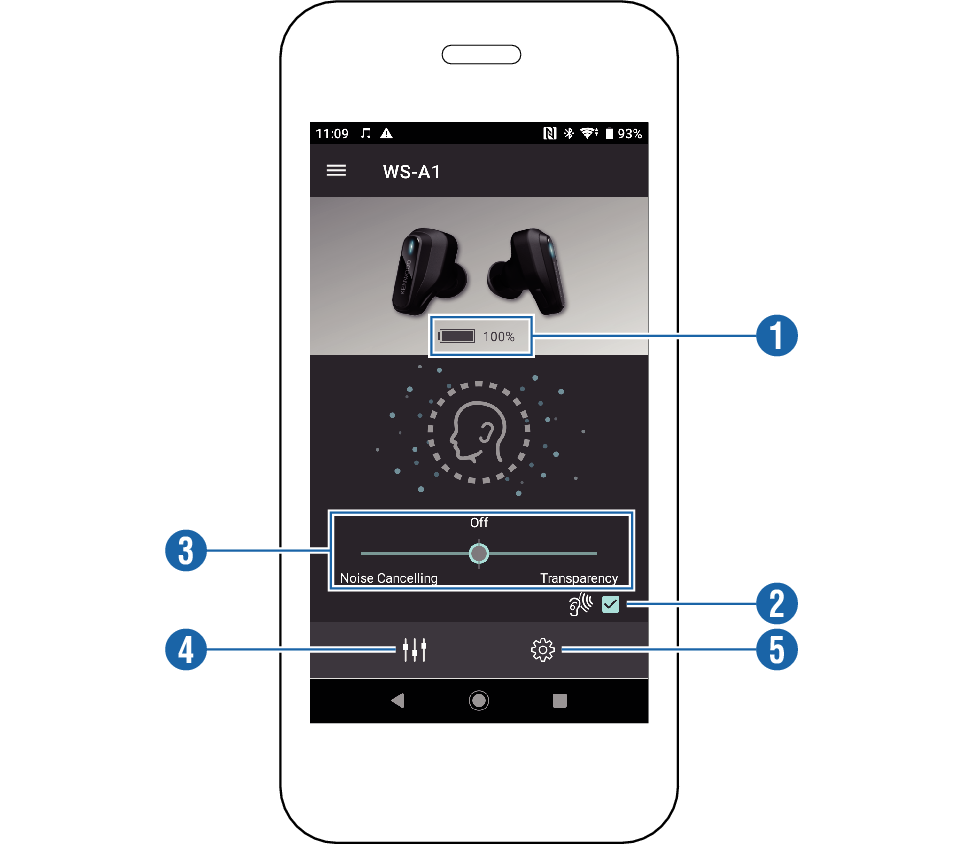
Pantalla principal
-
Indicador del nivel de batería
-
Seleccionar Modo de mejora de voz
-
Barra deslizante (selección de sonido ambiente/Cancelación de ruido)
-
Ajustes del ecualizador
-
Ajustes detallados
Muestra el nivel de batería restante de los auriculares.
Seleccionar esta casilla de verificación habilita el uso de Modo de mejora de voz. El nivel de Modo de mejora de voz ahora se puede configurar en la pantalla Configuración de los botones. Pantalla Configuración de los botones
El auricular responde en consecuencia cuando desliza hacia arriba/hacia abajo en la superficie táctil del auricular R. Puede utilizar los auriculares de la misma manera con la barra deslizante.
El modo cambia en la secuencia siguiente cuando lo desliza de izquierda a derecha.
Cancelación de ruido alta Cancelación de ruido mediaCancelación de ruido bajaDesactivadoTransparencia bajaTransparencia mediaTransparencia altaModo de mejora de voz bajoModo de mejora de voz alto
Para configurar el efecto del ecualizador en la reproducción de música.
Para configurar los ajustes detallados del auricular. Pantalla de ajustes detallados
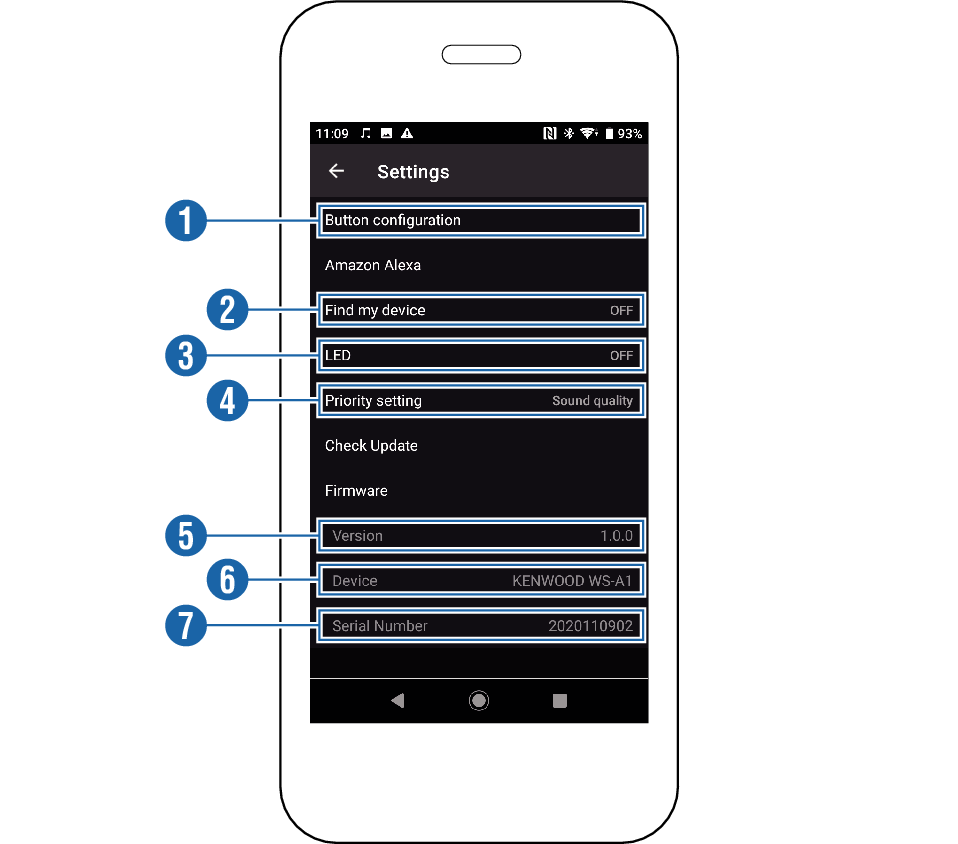
Pantalla de ajustes detallados
-
Configuración de los botones
-
Buscar mi dispositivo
-
LED
-
Ajuste prioritario (solo SO Android)
-
Versión
-
Dispositivo
-
Número de serie
Para configurar las funciones que se pueden operar usando el botón en el auricular L. Pantalla Configuración de los botones
Función para ayudarle a localizar los auriculares cuando se pierdan.
Cuando selecciona “LED”, el LED del auricular comienza a parpadear.
Cuando selecciona “PITIDO”, se emite un pitido desde los altavoces del auricular.
El sonido del pitido aumentará gradualmente. No utilice esta función cuando los auriculares estén insertados en sus oídos.
Enciende/apaga la pantalla LED del auricular.
Ajustar en “DESACTIVADO” no muestra la luz LED durante el uso normal del auricular.
Sin embargo, los indicadores LED seguirán encendidos durante el emparejamiento, la carga, el restablecimiento y la activación/desactivación de la alimentación independientemente de este ajuste.
Para configurar los ajustes de prioridad al conectar los auriculares con el teléfono inteligente.
Seleccionar “Conectividad” da prioridad a la conectividad (conexión utilizando un códec distinto de aptX). Elija esta opción si hay interrupciones frecuentes en el sonido.
Seleccionar “Calidad del sonido” da prioridad a la calidad del sonido dependiendo del dispositivo conectado (conexión con calidad aptX). La elección de esta opción puede dar lugar a una conectividad de menor calidad.
Seleccione “Calidad del sonido” si no hay ningún problema de conectividad.
Muestra la versión del firmware del auricular.
Muestra el nombre del dispositivo del auricular.
Muestra el número de serie del auricular.
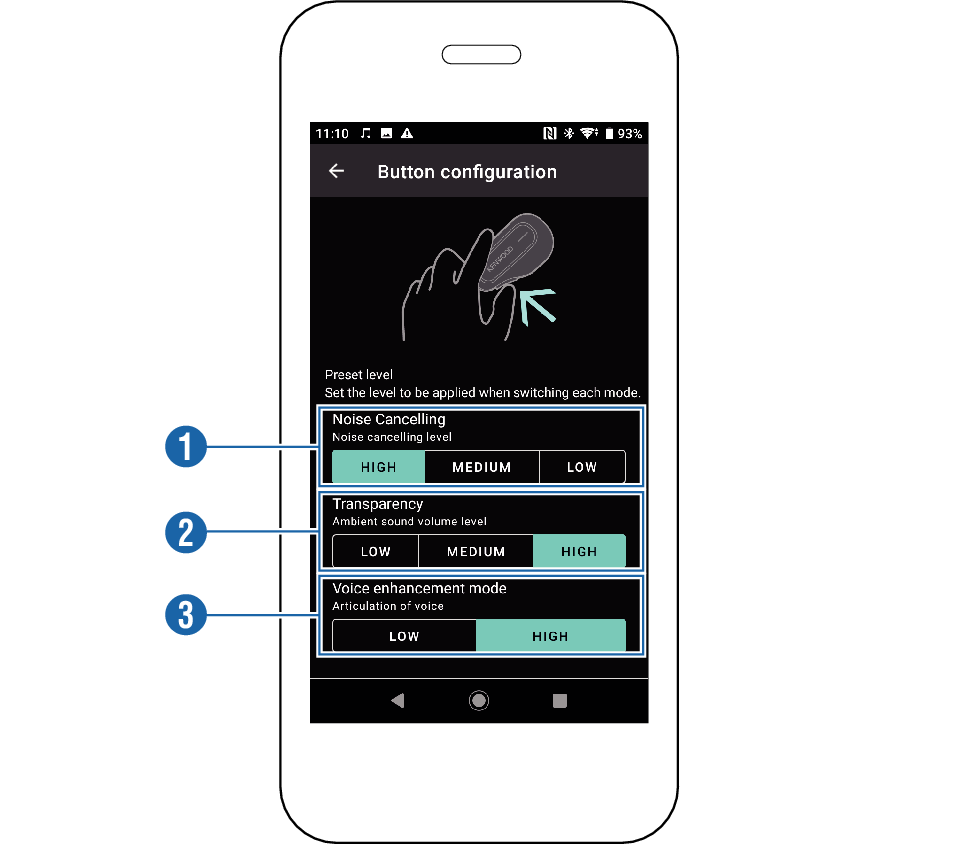
Pantalla Configuración de los botones
Utilice esta pantalla para cambiar la configuración de los modos Cancelación de ruido, Transparencia y Modo de mejora de voz, que se pueden seleccionar con el botón del auricular L.
-
Cancelación de ruido
-
Transparencia
-
Modo de mejora de voz
Para configurar el nivel de cancelación al seleccionar Cancelación de ruido.
Para configurar el nivel de cancelación al seleccionar Transparencia.
Para configurar el nivel de cancelación al seleccionar Modo de mejora de voz.
En ocasiones, la información de actualización del firmware del auricular podría aparecer en la pantalla de la aplicación del teléfono inteligente. Cuando esto ocurra, siga las instrucciones para ejecutar la actualización.
El proceso de actualización puede interrumpirse a mitad de camino dependiendo del estado del teléfono inteligente o de la recepción de las ondas de radio. Si se interrumpe la actualización, restablezca de acuerdo con los pasos indicados a continuación y ejecute de nuevo la actualización.
-
Mantenga pulsados los botones del auricular durante aproximadamente 3 segundos para apagar los auriculares L y R.
-
Espere aproximadamente 30 segundos y realice un restablecimiento completo del auricular, y vuelva a emparejarlo con el teléfono inteligente. Restablecimiento completo
-
Inicie la aplicación y establezca una conexión con el auricular. Pantalla de conexión
Para inicializar los ajustes dentro de la aplicación, borre los datos del usuario. Eliminación de los datos del usuario