> 各機能を使う(アプリを使う) > マルチポイント機能を使う
マルチポイント機能を使う
本機は、同時に2台の相手機器(携帯電話やスマートフォン)とペアリングして、待ち受けや音楽再生の切り替えなどができます(マルチポイント機能)。
2台の相手機器から同時に音楽再生や通話はできません。
すべての相手機器での動作を保証するものではありません。本機で相手機器を操作できないときは、相手機器側で操作してください。
お使いの相手機器によっては1台目の使用中に2台目の機器が切断されることがあります。
パソコンとスマートフォンをマルチポイント接続したとき、周囲の環境や相手機器によってはパソコンで会議や通話を開始するとスマートフォンとの接続が切れ、再接続できないことがあります。会議や通話を終了すると再接続されます。
マルチポイント機能を使ってペアリングする
-
1本機と1台目の相手機器をペアリングしてください。
-
ペアリングする(機器登録する)をご参照ください。
1台目
-
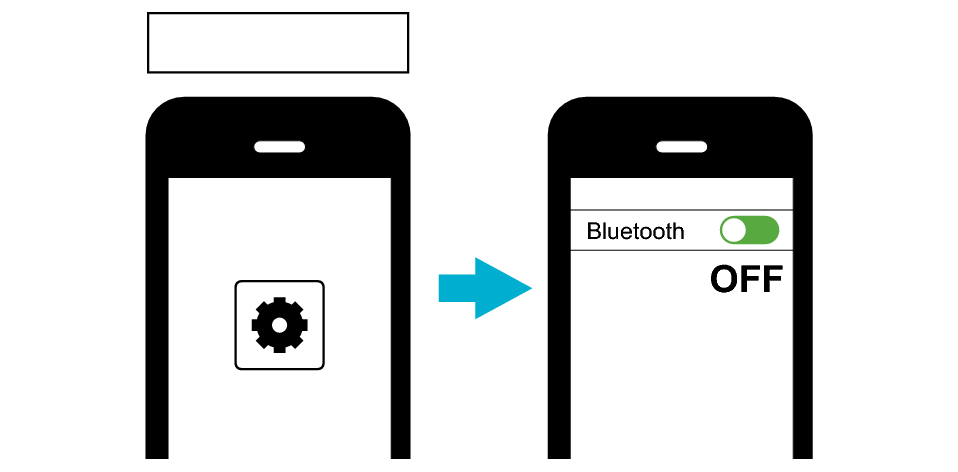
21台目の相手機器のBLUETOOTH設定を「OFF」にしてください。
-
1台目
-
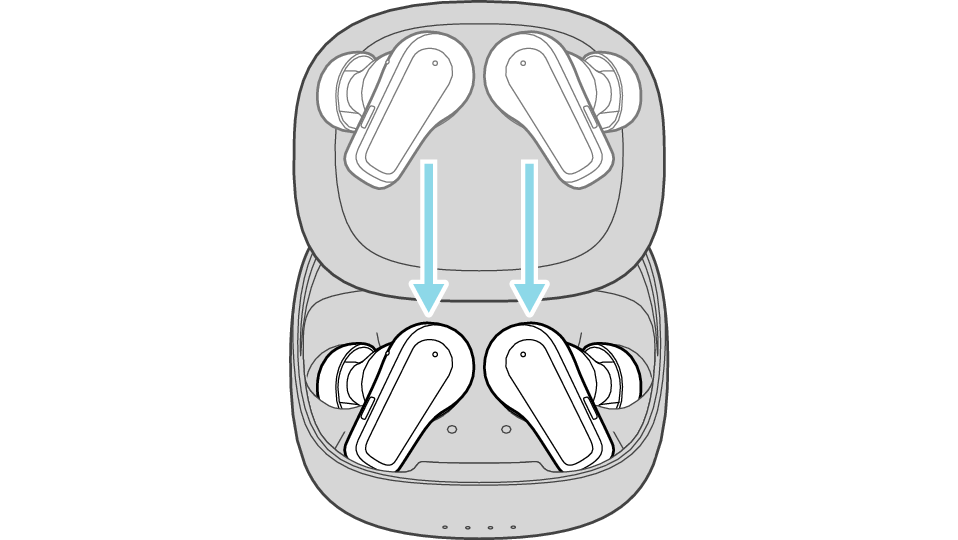
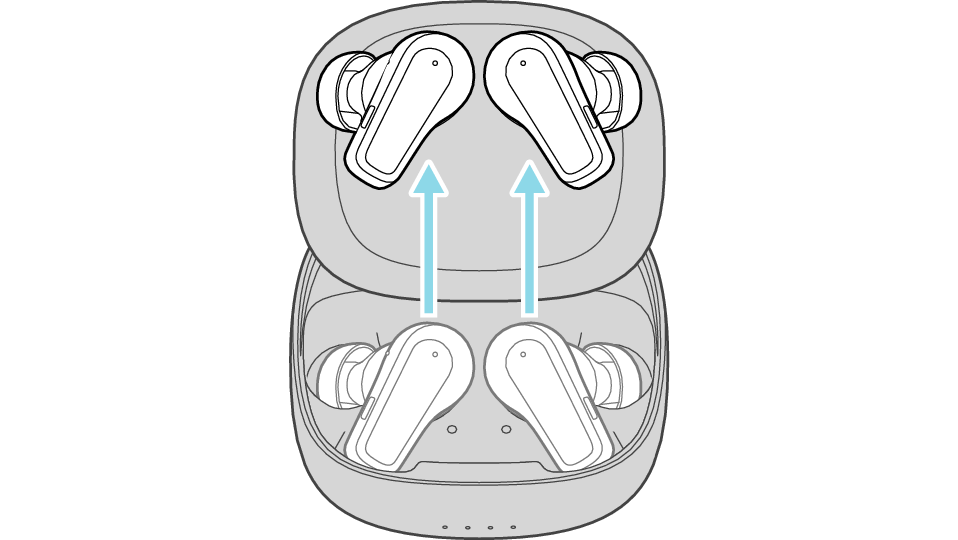
3イヤホンを充電ケースに入れてください。
-
イヤホン用インジケーターが点灯します。
-
4LとR両方のイヤホンを充電ケースから取り出して、耳に装着してください。
-
-
5LまたはRのボタンを5秒間押し続けてください。
-
1秒後に「ピピ」、5秒後に「ピピピ」と鳴ったら、ボタンから指を離してください。
「ペアリングモードです」と音声ガイダンスでお知らせします。
1台目と接続中だった場合は、このときに1台目と切断されます。
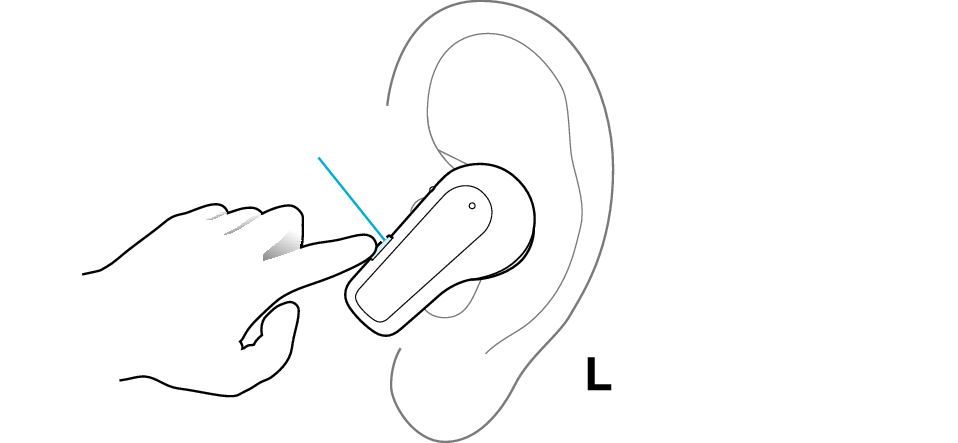
ボタン
イラストはイヤホンのL側で説明しています。
Android端末でポップアップ表示が出た場合は、画面の表示にしたがって接続してください。
その他の場合は、以下の操作をしてください。
-
6相手機器側から本機を選びます。
-
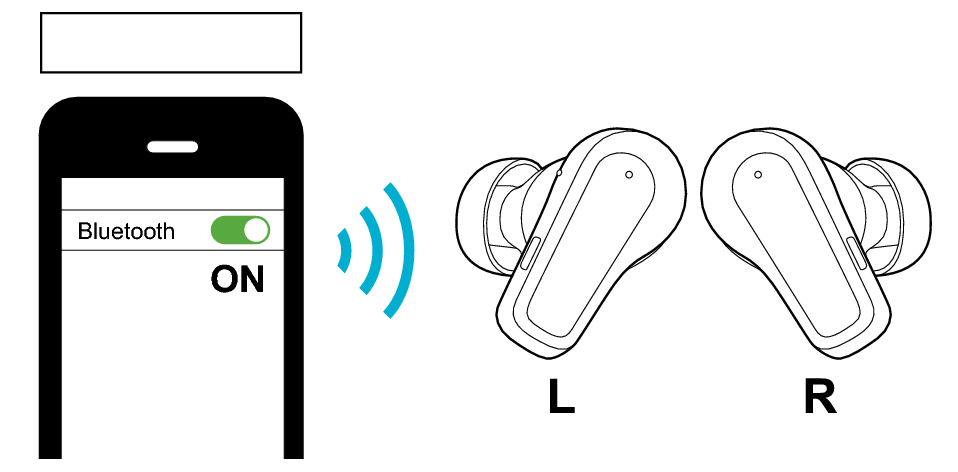
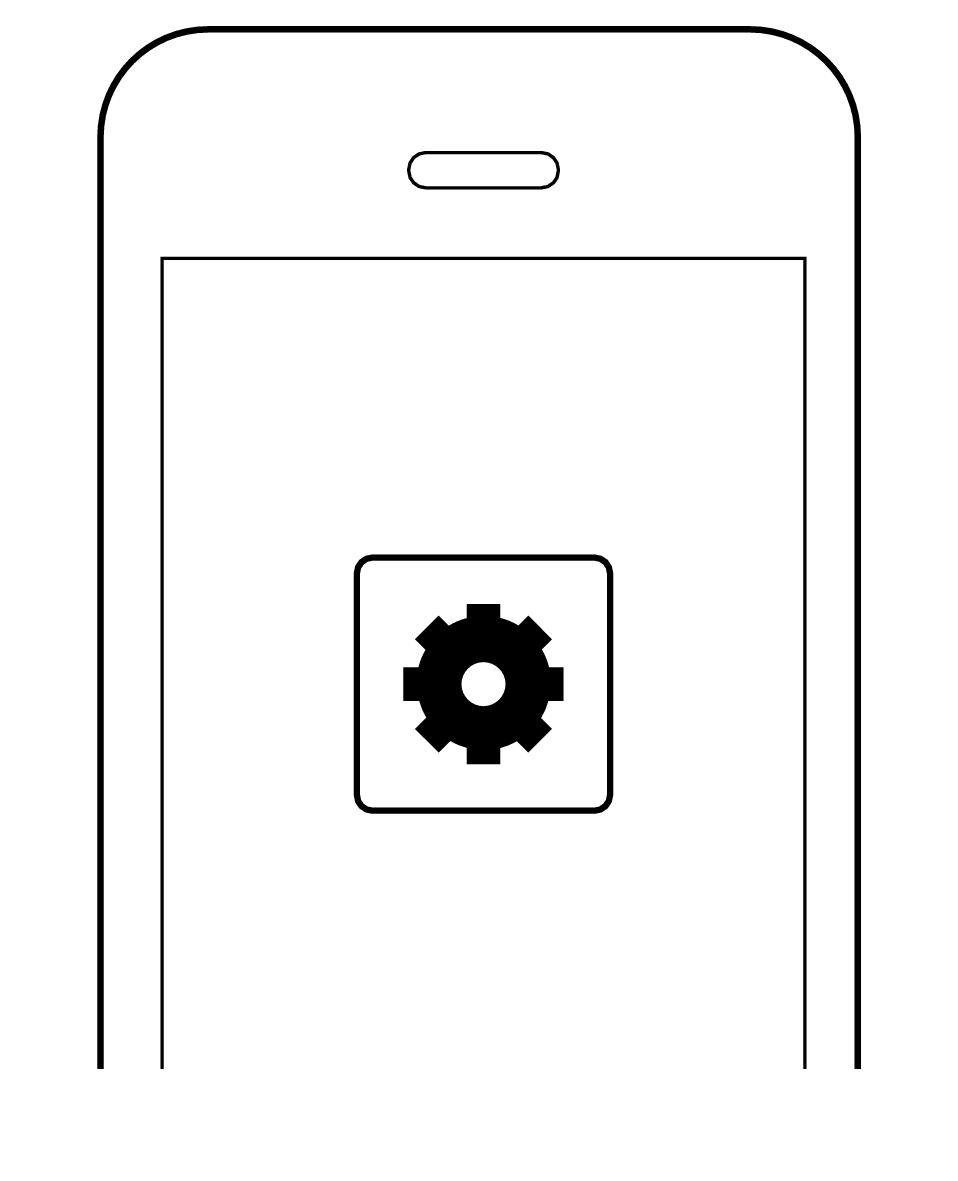
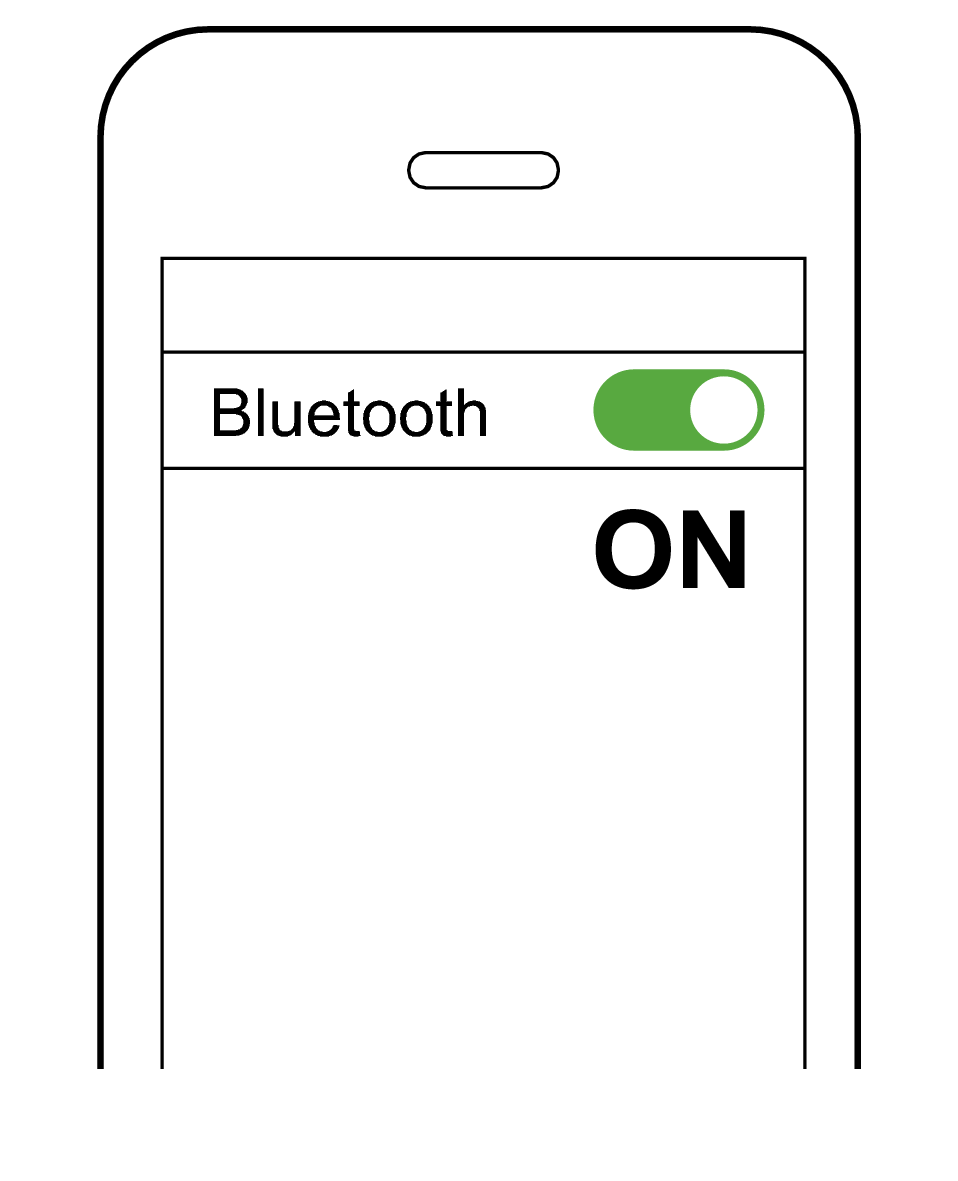
相手機器のBLUETOOTH設定を「ON」にして、本機を選んでください。

-
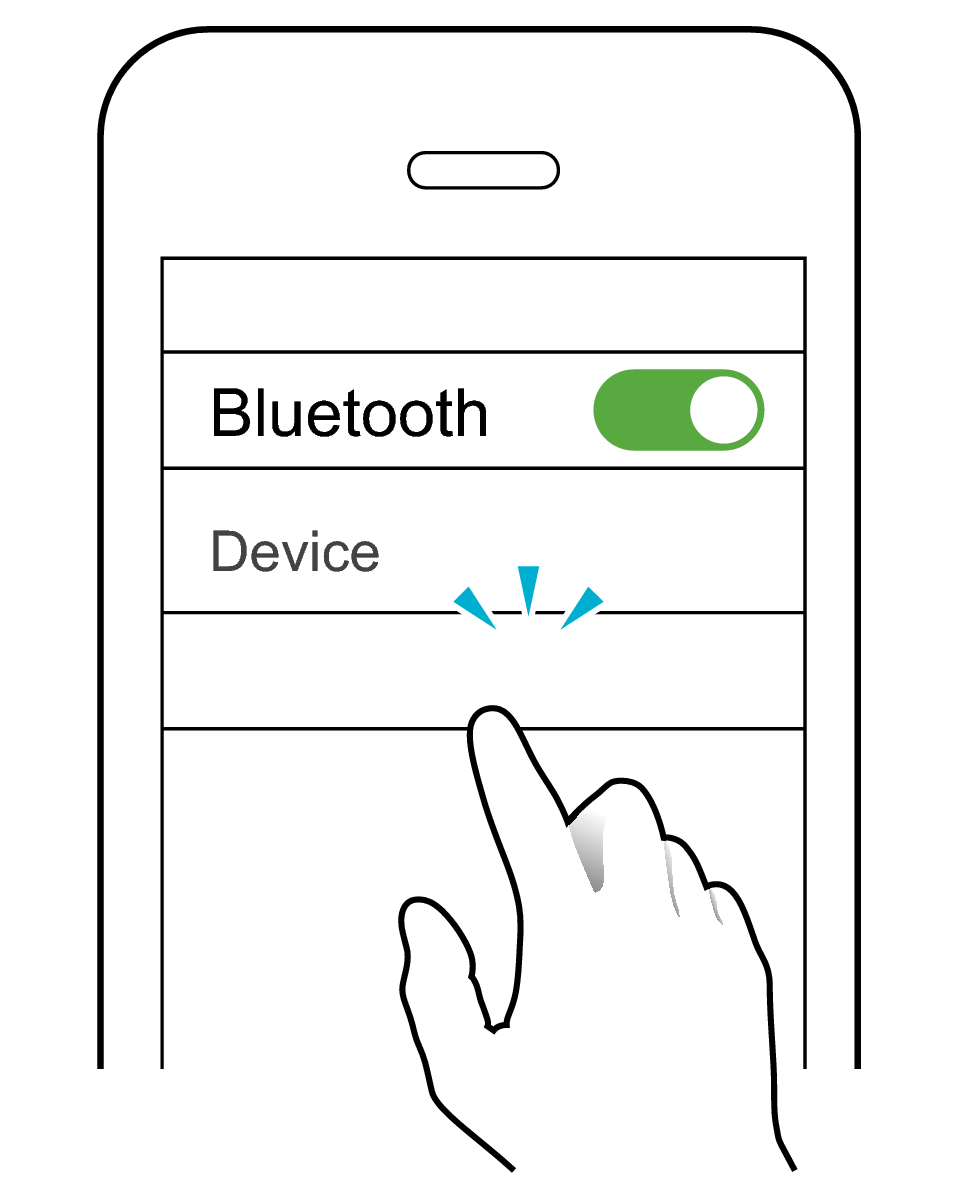
KENWOOD GLASS Core Pro
相手機器の画面で接続が成功したことを確認してください。
接続が完了すると、イヤホンから「接続しました」と音声ガイダンスでお知らせします。
接続が完了した後、音楽を聴ける状態になります。
-
71台目の相手機器のBLUETOOTH設定を「ON」にしてください。自動的に再接続されない場合は、本機を選び直してください。
-
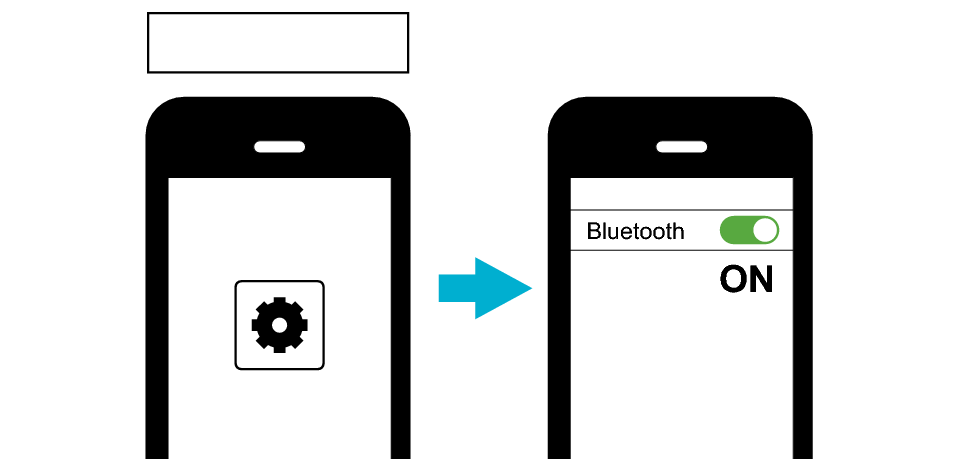
1台目
2台の相手機器との接続が完了すると、「2台目の機器に接続しました」と聞こえます。
マルチポイント接続中は、1台目の相手機器で音楽を聴いているときでも、2台目の相手機器からの着信に応答することができます。
本機と相手機器が接続されていない場合は、相手機器側で本機を選び、接続してください。
マルチポイント使用中の着信時の操作
1台目の相手機器の通話中に、2台目の相手機器から着信があったときの操作方法を説明します。
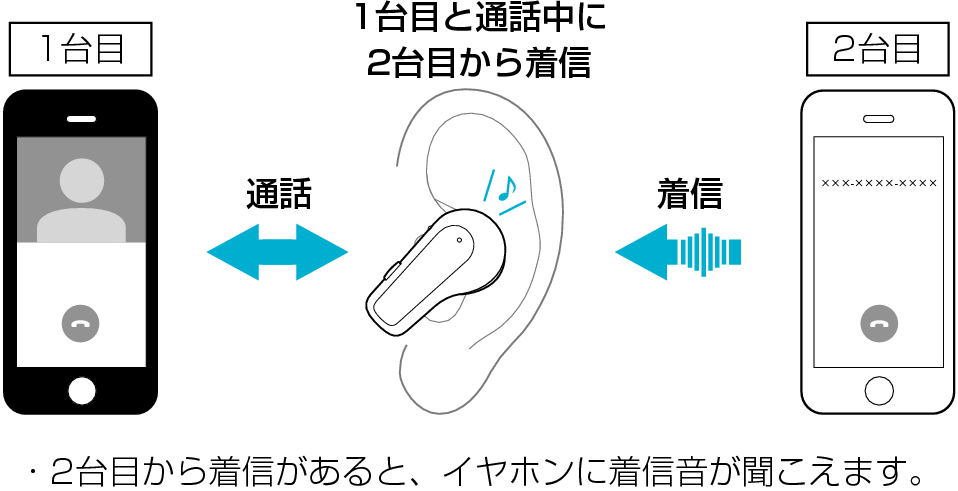
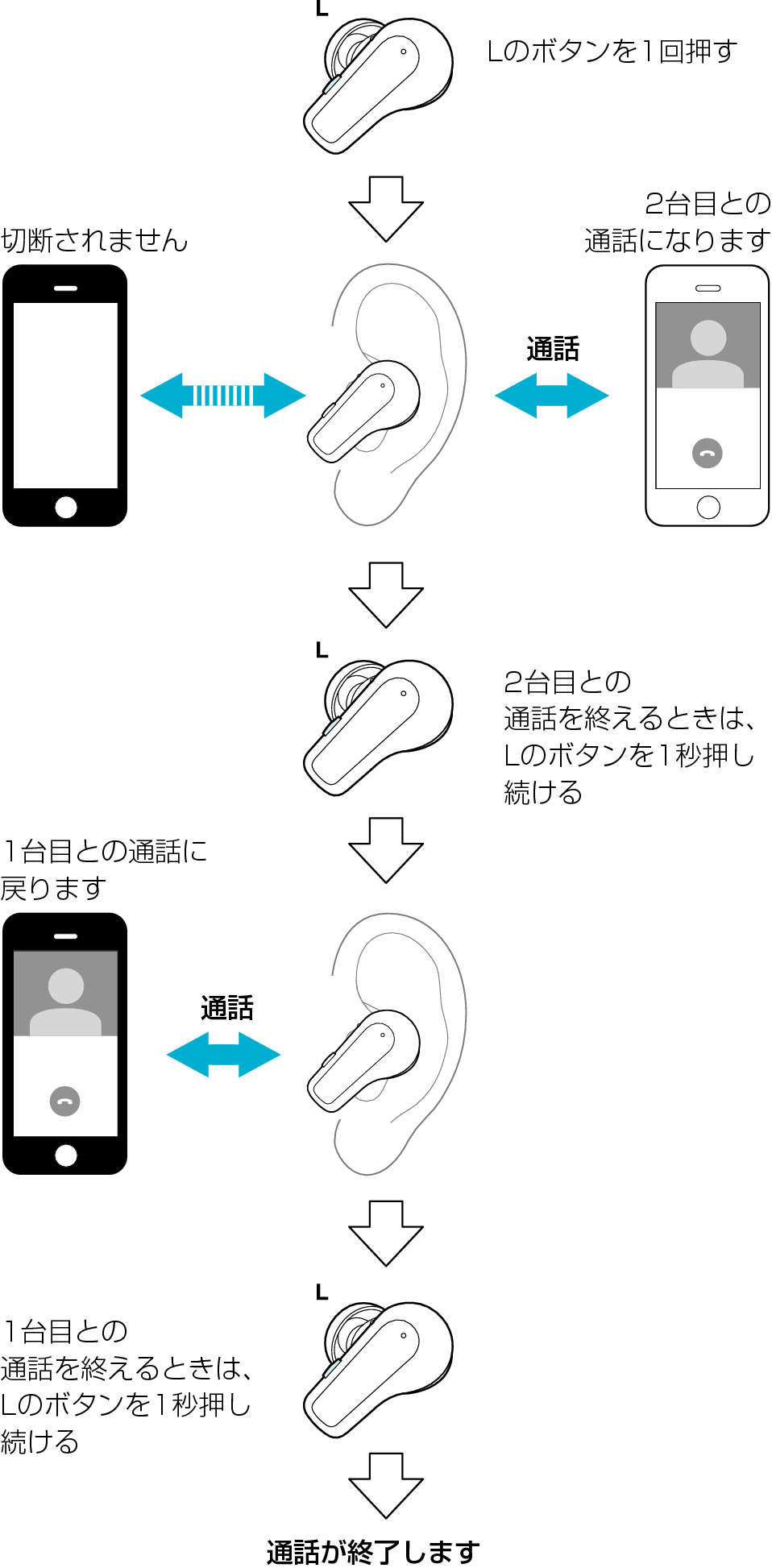
相手機器がパソコンの場合、通話に出る/通話を終える操作は、パソコン側で行ってください。
マルチポイント接続中は、本機のリモコン操作は音楽再生や通話をしている相手機器の方が動作します。もう一方の相手機器は動作しません。
両方の相手機器がともに音楽再生や通話をしていないときは、どちらかの相手機器が動作し、もう一方の相手機器は動作しません。動作させる相手機器を選択できないため、使いたい方の相手機器を操作して、音楽再生や通話を行ってください。
片側のイヤホンのみを使用しているときは、使用している側のイヤホンで同様の操作ができます。
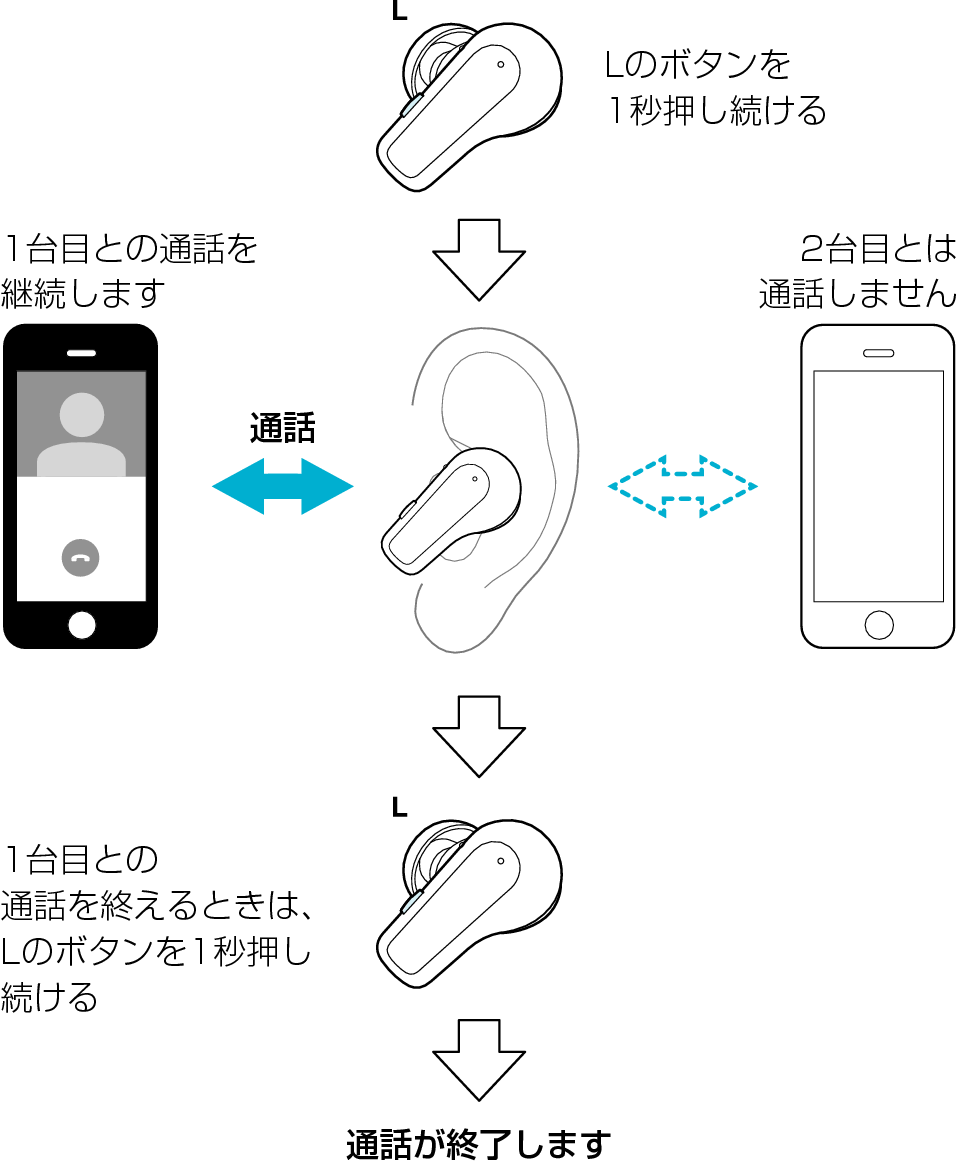
相手機器がパソコンの場合、通話に出る/通話を終える操作は、パソコン側で行ってください。
マルチポイント接続中は、本機のリモコン操作は音楽再生や通話をしている相手機器の方が動作します。もう一方の相手機器は動作しません。
両方の相手機器がともに音楽再生や通話をしていないときは、どちらかの相手機器が動作し、もう一方の相手機器は動作しません。動作させる相手機器を選択できないため、使いたい方の相手機器を操作して、音楽再生や通話を行ってください。
片側のイヤホンのみを使用しているときは、使用している側のイヤホンで同様の操作ができます。
マルチポイント機能のその他の操作
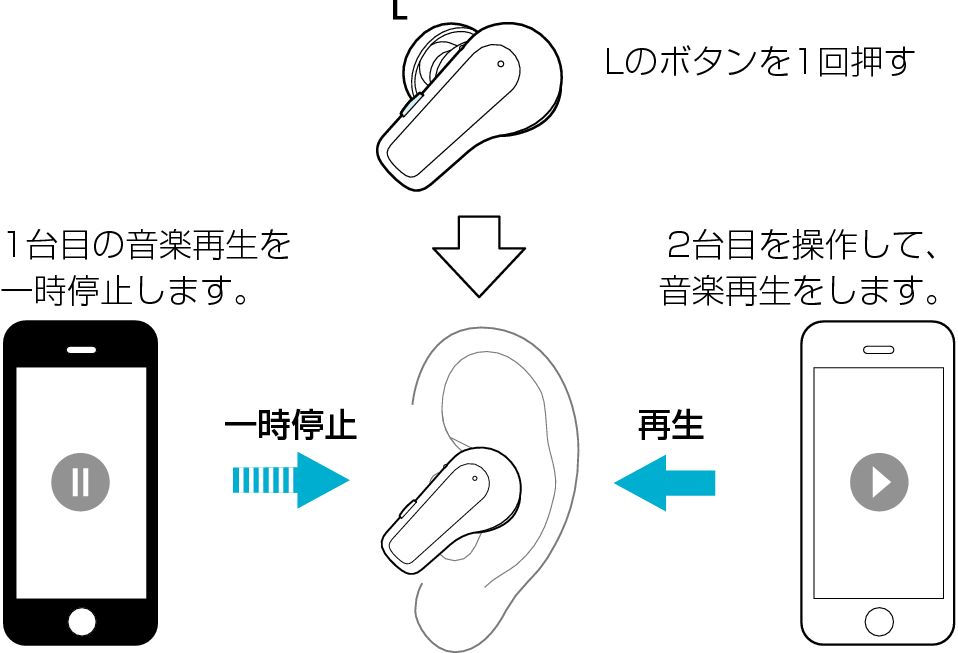
Lのボタンを1回押して、1台目の相手機器の音楽再生を一時停止させてください。2台目の相手機器側で操作して、音楽再生をしてください。