
> Vorbereitung (Einschalten) > Kopplung (Registrierung eines Geräts)
Kopplung (Registrierung eines Geräts)
Die Kopplungsmethode ist von der Art der Verbindung abhängig.
Erstmalige Kopplung
-
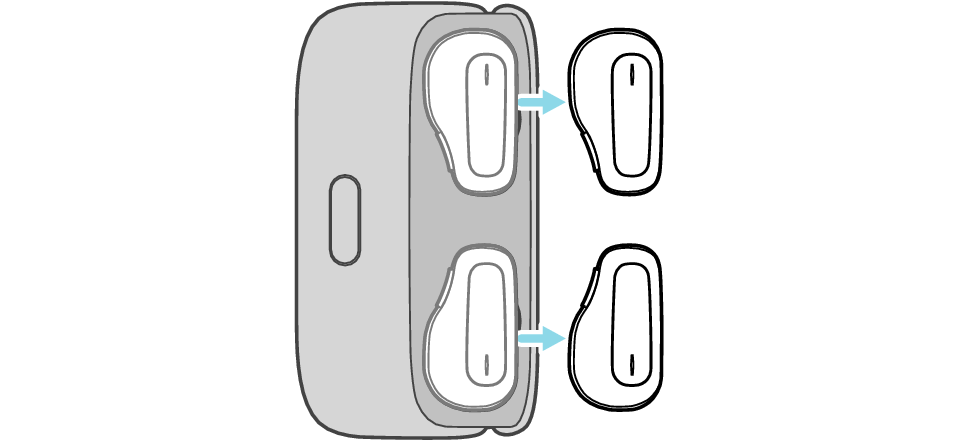
1Nehmen Sie beide Kopfhörer heraus, L (links) und R (rechts).
-
-
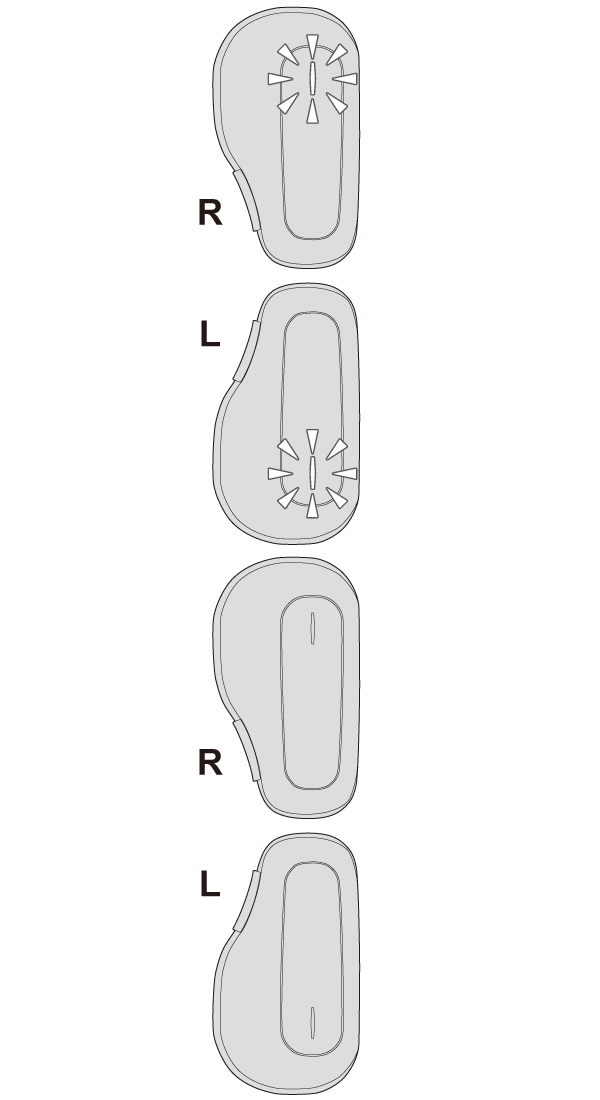
Nachdem Sie die Kopfhörer herausgenommen haben, leuchten die Anzeigen L (links) und R (rechts) 3 Sekunden lang in Weiß auf, und die Kopfhörer werden automatisch eingeschaltet.
-
Nach kurzer Zeit fängt die Anzeige L an, schnell und abwechselnd rot und weiß zu blinken, und es ist eine Sprachnachricht zu hören, die „Pairing“ ansagt.
-
Wenn der linke und rechte Kopfhörer miteinander verbunden sind, fängt die Anzeige R an, alle 5 Sekunden in Rot zu blinken.
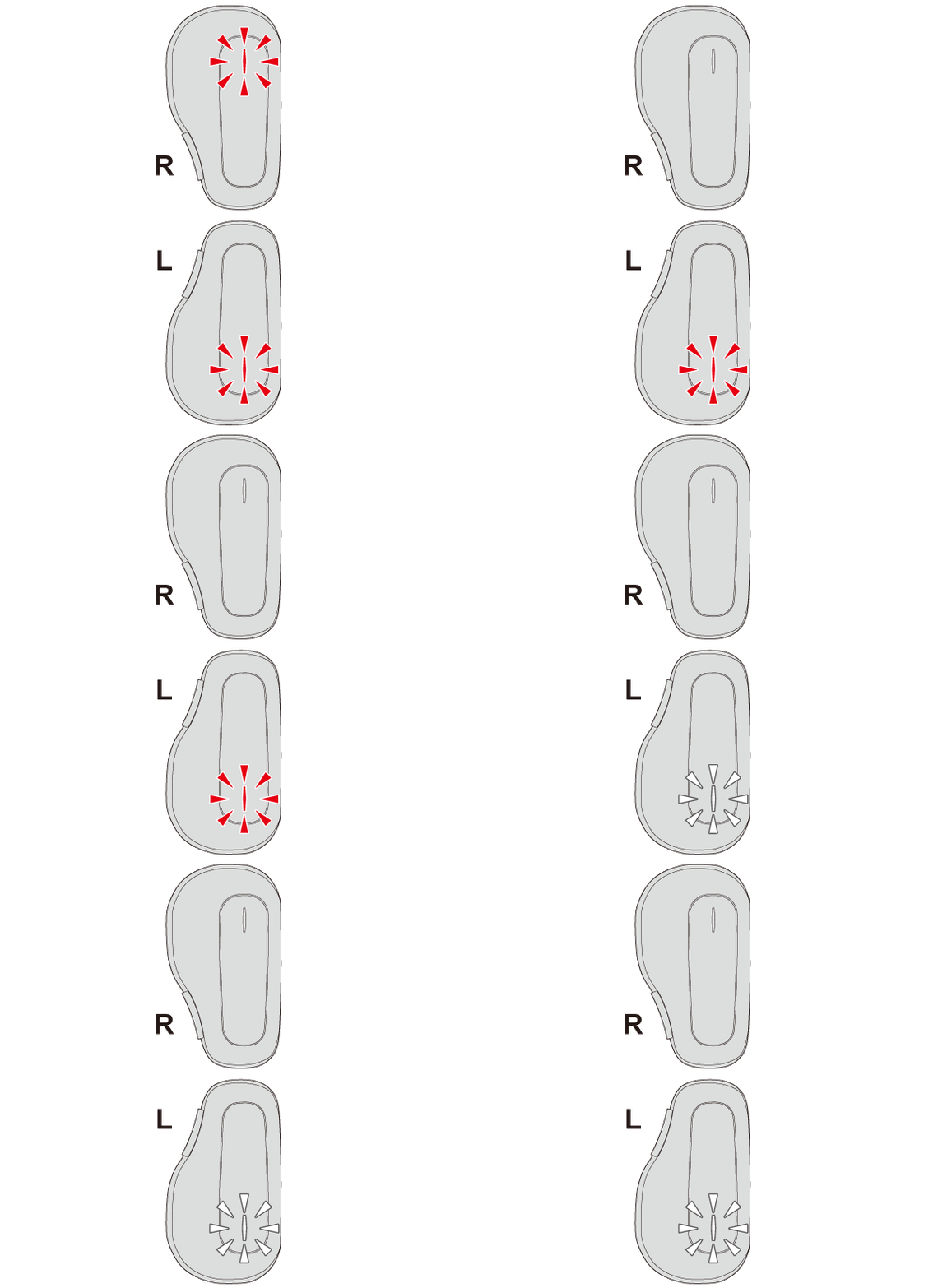
Wenn ein bestimmter Zeitraum beim Herausnehmen der linken und rechten Kopfhörer aus dem Ladegehäuse vergeht, kann die Kopplung zwischen ihnen fehlschlagen. Legen Sie in diesem Fall die Kopfhörer zurück in das Ladegehäuse, warten Sie, bis sie ausgeschaltet sind, und wiederholen Sie den Vorgang.
Bei diesem Produkt ist der linke Kopfhörer das Hauptgerät. Das heißt, der linke Kopfhörer wird für das Koppeln sowohl mit einem Gerät als auch mit dem rechten Kopfhörer verwendet.
-
-
2Führen Sie die Kopplung über die KENWOOD-App „Smart Headsets“ oder die Bluetooth-Einstellungen auf dem zu verbindenden Gerät durch.
-
-
Starten Sie die KENWOOD-App „Smart Headsets“ und befolgen Sie die Anweisungen auf dem Bildschirm.
-
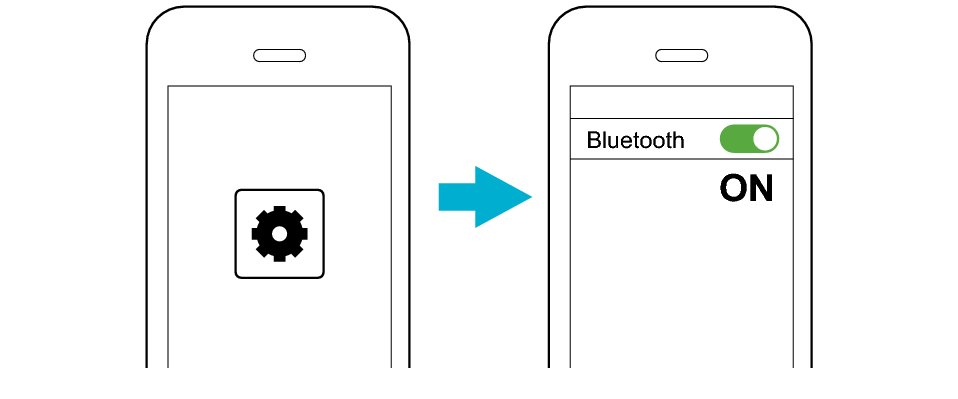
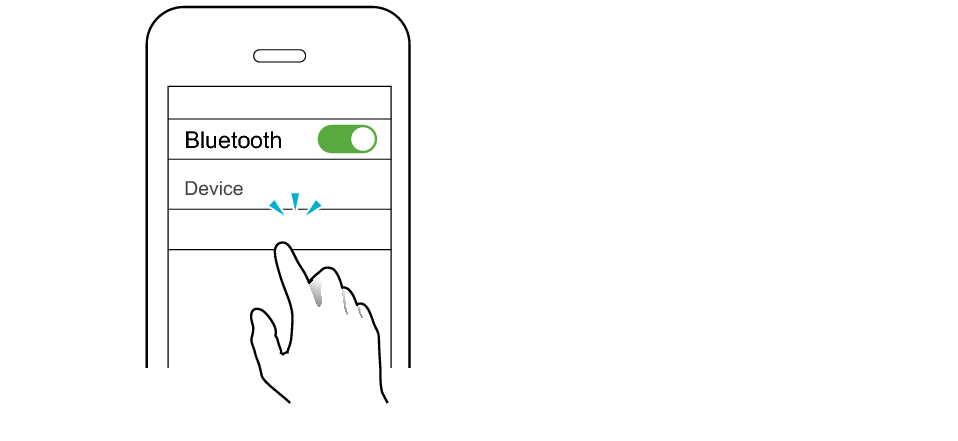
Wenn durch die Befolgung der Anweisungen auf dem Bildschirm keine erfolgreiche Kopplung möglich ist, stellen Sie die Bluetooth-Einstellung des zu verbindenden Geräts wie nachfolgend abgebildet auf “Ein” und wählen Sie anschließend diesen Kopfhörer aus der Geräteliste aus.
Wenn Sie den Kopfhörer WS-A1 verwenden, wählen Sie „KENWOOD WS-A1“ aus der Geräteliste aus.
Wenn Sie den Kopfhörer WS-A1G verwenden, wählen Sie „KENWOOD WS-A1G“ aus der Geräteliste aus.
In der Liste kann neben dem obigen Gerätenamen auch „LE-KENWOOD WS-A1“ oder „LE-KENWOOD WS-A1G“ erscheinen. Achten Sie darauf, den Namen ohne „LE“ auszuwählen.
KENWOOD WS-A1
* Beispiel: Bildschirmanzeige des WS-A1
Nachdem die Verbindung hergestellt wurde, blinken die linke und die rechte Anzeige alle 5 Sekunden in Weiß und die Kopfhörer können verwendet werden, um Musik zu hören.
Nachdem die Kopplung des Kopfhörers abgeschlossen ist, erscheint ein Pop-up-Bildschirm, mit dem Sie das Gerät in der Assistenten-App registrieren. Befolgen Sie die Anweisungen auf dem Bildschirm, um die Einstellungen zu konfigurieren. Je nach dem verwendeten Smartphone wird der Pop-up-Bildschirm möglicherweise nicht angezeigt. Wenn dieser nicht angezeigt wird, starten Sie die Assistenten-App und registrieren Sie diesen Kopfhörer in den Geräteeinstellungen.
Auch wenn der Kopfhörer als ordnungsgemäß mit dem Smartphone verbunden angezeigt wird, kann es vorkommen, dass die Bluetooth-Verbindung nicht richtig hergestellt ist. In diesem Fall blinken die Anzeigen des Kopfhörers in Rot statt in Weiß. Stellen Sie in diesem Fall die Bluetooth-Verbindung erneut her.
-
Die Schritte können sich je nach dem verwendeten Smartphone unterscheiden.
Während des Pairing-Vorgangs kann das BLUETOOTH-Gerät die Eingabe eines PIN-Codes anfordern. In einem solchen Fall geben Sie „0000“ als PIN-Code für das System ein.
Wenn die Verbindung (Kopplung) nicht innerhalb von 5 Minuten, nachdem die Anzeige zu blinken beginnt, abgeschlossen wird, werden die Kopfhörer automatisch ausgeschaltet.
-
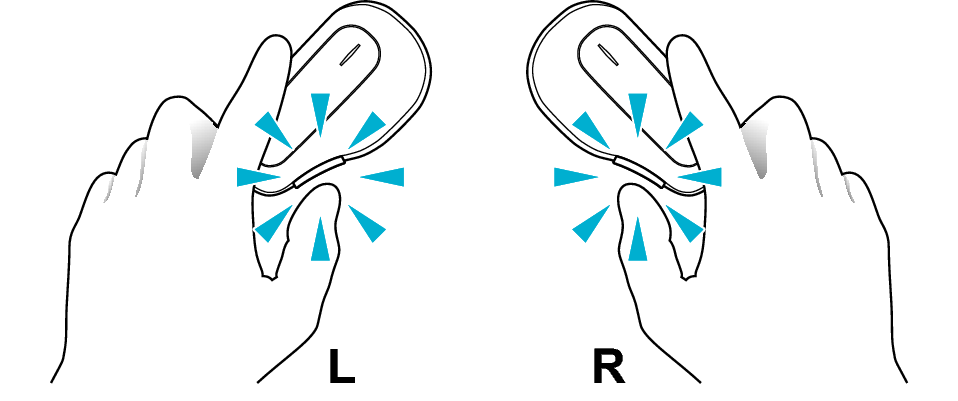
1Halten Sie die Taste am Kopfhörer L (links) und R (rechts) für etwa 3 Sekunden gedrückt.
-
-
2Die linken und rechten Kopfhörer werden eingeschaltet. Wenn die Anzeige L beginnt, schnell und abwechselnd rot und weiß zu blinken (oder wenn Sie eine Sprachnachricht hören, die „Pairing“ ansagt), lassen Sie Ihre Finger von der Taste los.
-
Wenn die Anzeige L nicht abwechselnd rot und weiß blinkt, schalten Sie den Kopfhörer aus und wiederholen Sie den Vorgang. Ausschalten
-
3Schalten Sie die Bluetooth-Funktion des BLUETOOTH-Geräts ein.
-
-
4Wählen Sie dieses Gerät aus der Geräteliste aus.
-
Wenn Sie den Kopfhörer WS-A1 verwenden, wählen Sie „KENWOOD WS-A1“ aus der Geräteliste aus.
Wenn Sie den Kopfhörer WS-A1G verwenden, wählen Sie „KENWOOD WS-A1G“ aus der Geräteliste aus.
KENWOOD WS-A1
* Beispiel: Bildschirmanzeige des WS-A1
Nachdem die Verbindung hergestellt wurde, blinken die linke und die rechte Anzeige alle 5 Sekunden in Weiß und die Kopfhörer können verwendet werden, um Musik zu hören.
Nachdem die Kopplung des Kopfhörers abgeschlossen ist, erscheint ein Pop-up-Bildschirm, mit dem Sie das Gerät in der Assistenten-App registrieren. Befolgen Sie die Anweisungen auf dem Bildschirm, um die Einstellungen zu konfigurieren. Je nach dem verwendeten Smartphone wird der Pop-up-Bildschirm möglicherweise nicht angezeigt. Wenn dieser nicht angezeigt wird, starten Sie die Assistenten-App und registrieren Sie diesen Kopfhörer in den Geräteeinstellungen.
Auch wenn der Kopfhörer als ordnungsgemäß mit dem Smartphone verbunden angezeigt wird, kann es vorkommen, dass die Bluetooth-Verbindung nicht richtig hergestellt ist. In diesem Fall blinken die Anzeigen des Kopfhörers in Rot statt in Weiß. Stellen Sie in diesem Fall die Bluetooth-Verbindung erneut her.
Während des Pairing-Vorgangs kann das BLUETOOTH-Gerät die Eingabe eines PIN-Codes anfordern. In einem solchen Fall geben Sie „0000“ als PIN-Code für das System ein.
Wenn die Verbindung (Kopplung) nicht innerhalb von 5 Minuten, nachdem die Anzeige zu blinken beginnt, abgeschlossen wird, werden die Kopfhörer automatisch ausgeschaltet.
Kopplung des zweiten Gerätes und aller nachfolgenden Geräte
-
1Schalten Sie die Bluetooth-Funktion des Geräts aus, das zuletzt gekoppelt wurde.
-
2Nehmen Sie beide Kopfhörer heraus, L (links) und R (rechts).
-
-
Nachdem Sie die Kopfhörer herausgenommen haben, leuchten die Anzeigen L und R 1 Sekunde lang in Weiß auf, und die Kopfhörer werden automatisch eingeschaltet.
-
Wenn der linke und rechte Kopfhörer miteinander verbunden sind, fängt die Anzeige R an, alle 5 Sekunden in Rot zu blinken.
-
Nach kurzer Zeit fängt die Anzeige L an, schnell und abwechselnd rot und weiß zu blinken, und es ist eine Sprachnachricht zu hören, die „Pairing“ ansagt.
Wenn ein bestimmter Zeitraum beim Herausnehmen der linken und rechten Kopfhörer aus dem Ladegehäuse vergeht, kann die Kopplung zwischen ihnen fehlschlagen. Legen Sie in diesem Fall die Kopfhörer zurück in das Ladegehäuse, warten Sie, bis sie ausgeschaltet sind, und wiederholen Sie den Vorgang.
-
-
3Schalten Sie die Bluetooth-Funktion des BLUETOOTH-Geräts ein.
-
-
4Wählen Sie dieses Gerät aus der Geräteliste aus.
-
Wenn Sie den Kopfhörer WS-A1 verwenden, wählen Sie „KENWOOD WS-A1“ aus der Geräteliste aus.
Wenn Sie den Kopfhörer WS-A1G verwenden, wählen Sie „KENWOOD WS-A1G“ aus der Geräteliste aus.
KENWOOD WS-A1
* Beispiel: Bildschirmanzeige des WS-A1
Nachdem die Verbindung hergestellt wurde, blinken die linke und die rechte Anzeige alle 5 Sekunden in Weiß und die Kopfhörer können verwendet werden, um Musik zu hören.
Nachdem die Kopplung des Kopfhörers abgeschlossen ist, erscheint ein Pop-up-Bildschirm, mit dem Sie das Gerät in der Assistenten-App registrieren. Befolgen Sie die Anweisungen auf dem Bildschirm, um die Einstellungen zu konfigurieren. Je nach dem verwendeten Smartphone wird der Pop-up-Bildschirm möglicherweise nicht angezeigt. Wenn dieser nicht angezeigt wird, starten Sie die Assistenten-App und registrieren Sie diesen Kopfhörer in den Geräteeinstellungen.
Auch wenn der Kopfhörer als ordnungsgemäß mit dem Smartphone verbunden angezeigt wird, kann es vorkommen, dass die Bluetooth-Verbindung nicht richtig hergestellt ist. In diesem Fall blinken die Anzeigen des Kopfhörers in Rot statt in Weiß. Stellen Sie in diesem Fall die Bluetooth-Verbindung erneut her.
Während des Pairing-Vorgangs kann das BLUETOOTH-Gerät die Eingabe eines PIN-Codes anfordern. In einem solchen Fall geben Sie „0000“ als PIN-Code für das System ein.
Wenn die Verbindung (Kopplung) nicht innerhalb von 5 Minuten, nachdem die Anzeige zu blinken beginnt, abgeschlossen wird, werden die Kopfhörer automatisch ausgeschaltet.
-
1Schalten Sie die Bluetooth-Funktion des Geräts aus, das zuletzt gekoppelt wurde.
-
2Wenn die Kopfhörer ausgeschaltet sind, halten Sie die Taste am linken Kopfhörer (L) etwa 5 Sekunden lang gedrückt.
-
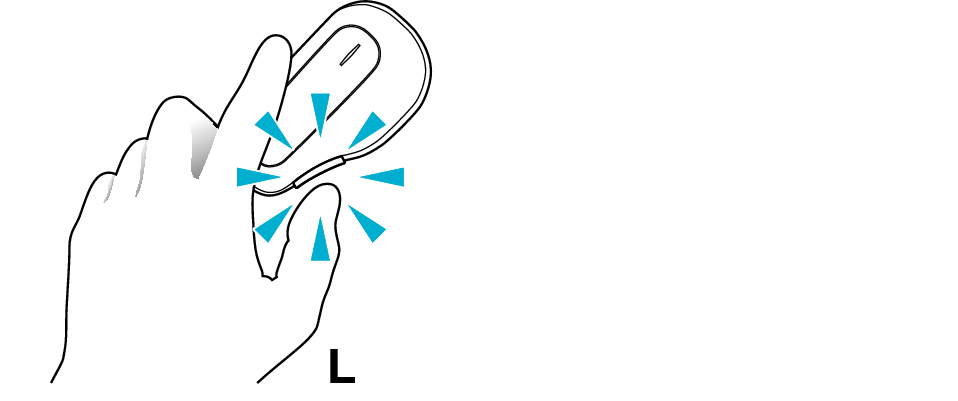
Wenn Sie die Taste am Kopfhörer L etwa 10 Sekunden lang gedrückt halten, werden die Kopplungsdaten (Geräteregistrierung) zurückgesetzt. Führen Sie in diesem Fall die Kopplung (Geräteregistrierung) erneut durch.
Wenn Sie die Taste am Kopfhörer L etwa 20 Sekunden lang gedrückt halten, werden die Kopplungsdaten (Geräteregistrierung) und die Verbindungsdaten für die Kopfhörer L und R zurückgesetzt. Führen Sie in diesem Fall die Kopplung (Geräteregistrierung) erneut durch, nachdem die Kopfhörer L und R zurückgesetzt wurden. Zurücksetzen der Einstellungen auf den Ausgangszustand -
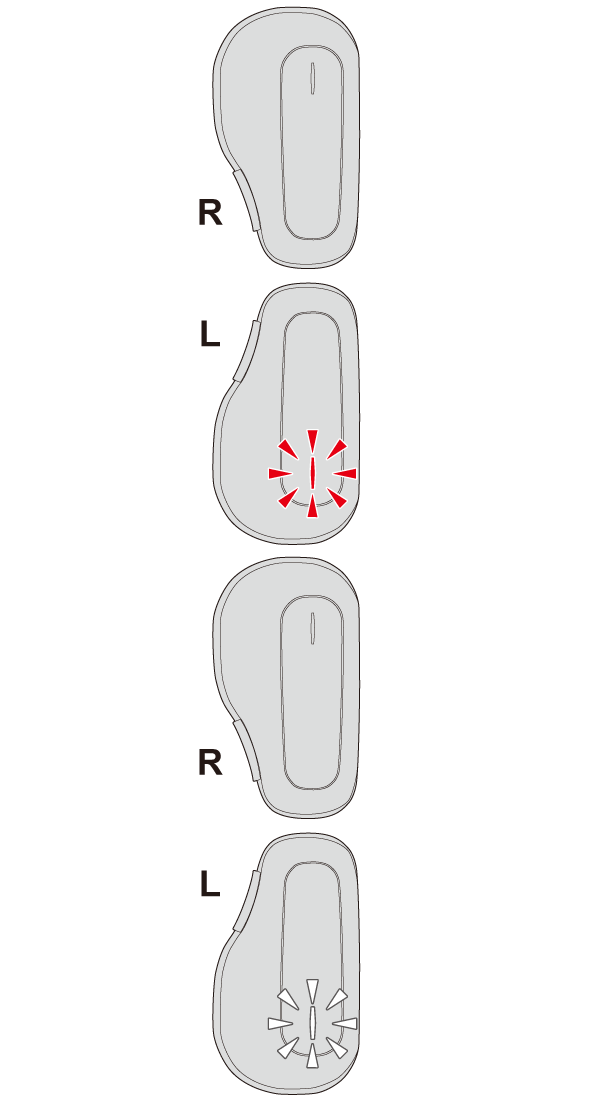
3Wenn der Kopfhörer L eingeschaltet wird und die Anzeige L beginnt, schnell und abwechselnd rot und weiß zu blinken (oder wenn Sie eine Sprachnachricht hören, die „Pairing“ ansagt), nehmen Sie Ihren Finger von der Taste.
-
-
4Schalten Sie die Bluetooth-Funktion des BLUETOOTH-Geräts ein.
-
-
5Wählen Sie dieses Gerät aus der Geräteliste aus.
-
Wenn Sie den Kopfhörer WS-A1 verwenden, wählen Sie „KENWOOD WS-A1“ aus der Geräteliste aus.
Wenn Sie den Kopfhörer WS-A1G verwenden, wählen Sie „KENWOOD WS-A1G“ aus der Geräteliste aus.
KENWOOD WS-A1
* Beispiel: Bildschirmanzeige des WS-A1
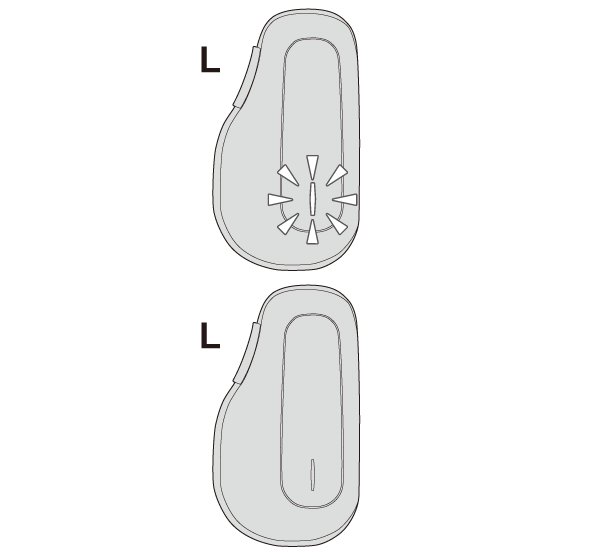
Wenn der linke Kopfhörer erfolgreich mit dem Gerät gekoppelt wurde, beginnt die linke Anzeige, alle 5 Sekunden in Weiß zu blinken.
-
6Halten Sie die Taste am Kopfhörer R (rechts) etwa 3 Sekunden lang gedrückt. Lassen Sie los, sobald die R-Anzeige weiß aufleuchtet. Der rechte Kopfhörer wird eingeschaltet und stellt die Verbindung zum linken Kopfhörer her.
-
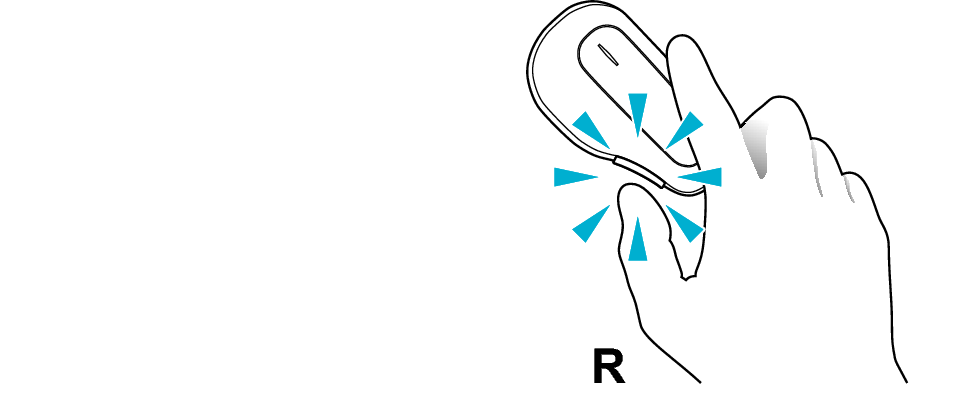
Nachdem die Verbindung hergestellt wurde, blinkt die rechte Anzeige alle 5 Sekunden in Weiß und die Kopfhörer können verwendet werden, um Musik zu hören.
Nachdem die Kopplung des Kopfhörers abgeschlossen ist, erscheint ein Pop-up-Bildschirm, mit dem Sie das Gerät in der Assistenten-App registrieren. Befolgen Sie die Anweisungen auf dem Bildschirm, um die Einstellungen zu konfigurieren. Je nach dem verwendeten Smartphone wird der Pop-up-Bildschirm möglicherweise nicht angezeigt. Wenn dieser nicht angezeigt wird, starten Sie die Assistenten-App und registrieren Sie diesen Kopfhörer in den Geräteeinstellungen.
Auch wenn der Kopfhörer als ordnungsgemäß mit dem Smartphone verbunden angezeigt wird, kann es vorkommen, dass die Bluetooth-Verbindung nicht richtig hergestellt ist. In diesem Fall blinken die Anzeigen des Kopfhörers in Rot statt in Weiß. Stellen Sie in diesem Fall die Bluetooth-Verbindung erneut her.
Wenn Sie die Taste am Kopfhörer R etwa 20 Sekunden lang gedrückt halten, werden die Einstellungen der Kopfhörer zurückgesetzt. Führen Sie in diesem Fall die Kopplung (Geräteregistrierung) erneut durch, nachdem die Kopfhörer L und R zurückgesetzt wurden. Zurücksetzen der Einstellungen auf den Ausgangszustand