音が途切れる、ノイズ(雑音)が出る

音が途切れるときは、以下の処置をすることで改善する場合があります。
手順に従って、正常に音が出るか確認してください。
イヤホンの電源が入っている場合は、一度電源を切る
イヤホンを耳に装着した状態で、LとRのボタンを約10秒間押し続けてください。「電源を切ります」と音声ガイダンスが聞こえたあと、電源が切れます。
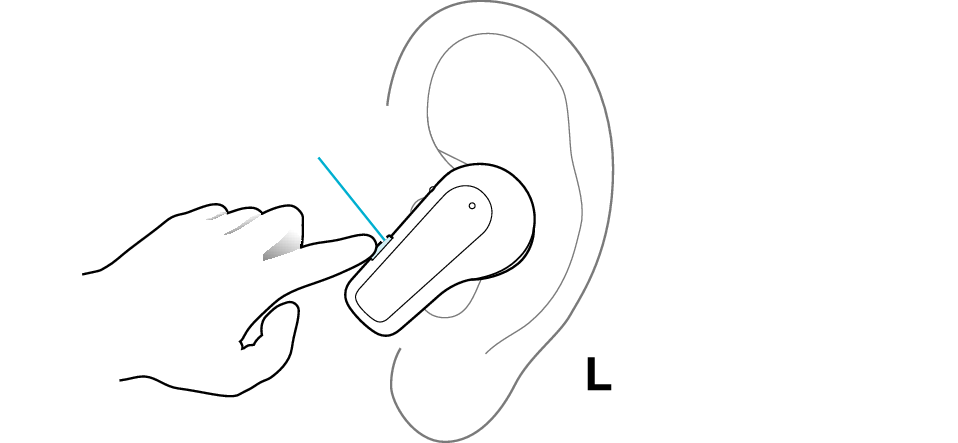
ボタン
イラストはイヤホンのL側で説明しています。
イヤホンをいったん充電ケースに入れて、充電状態になったことを確認してから、取り出してください。
確認後の状態を選んでください
サポートナビのご利用ありがとうございました。
相手機器との通信状況が不安定になっている場合があります。
相手機器の位置や向きを変える
相手機器と本機の間に障害物(人体、金属、壁など)がある場合は、相手機器の位置を、胸ポケットからズボンの後ろポケットに変える(あるいはその逆)など、もっとも通信が安定する位置に変えてご使用ください。
また、相手機器の向きによっても通信状況が大きく変化します。
相手機器を最も通信が安定する位置・向きに変えてご使用ください。
確認後の状態を選んでください
サポートナビのご利用ありがとうございました。
低遅延モードのときは、音声が途切れることがあります。
遅延モードを切り替える
Lのイヤホンのボタンをすばやく5回押す
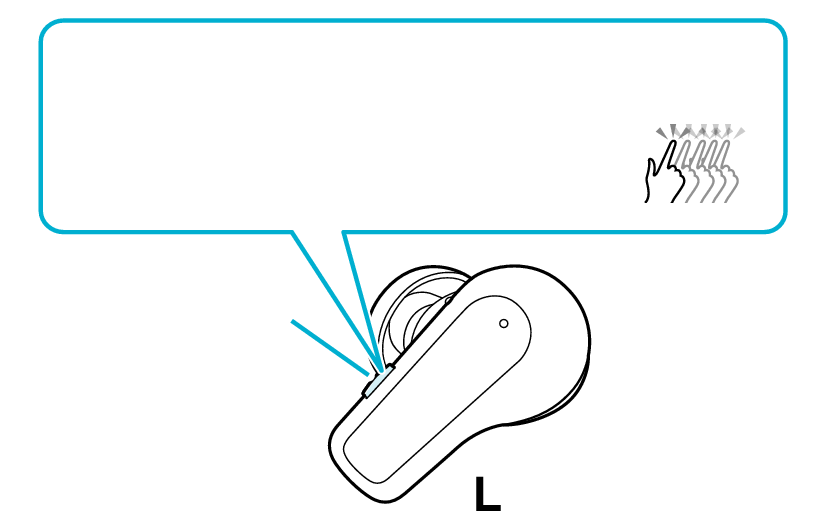
遅延モードを切り替える
5x
ボタン
低遅延モードと標準モードが切り替わります。
低遅延モードと標準モードが切り替わるときに、音声ガイダンスが聞こえます。
専用アプリで接続安定モードに切り替えることで、より音途切れしにくくなります。
確認後の状態を選んでください
サポートナビのご利用ありがとうございました。
相手機器の動作が不安定になっている場合があります。
相手機器で起動しているアプリを減らす
スマートフォンなどで同時に多くのアプリを起動した場合、動作が重くなり、音が途切れる原因となることがあります。
確認後の状態を選んでください
サポートナビのご利用ありがとうございました。
イヤホンの充電が少なくなっている場合があります。
電池残量が少ないと音が途切れやすいです。
頻繁に音が途切れる場合は充電してからお使いください。
充電のしかた
-
充電ケースを充電する
-
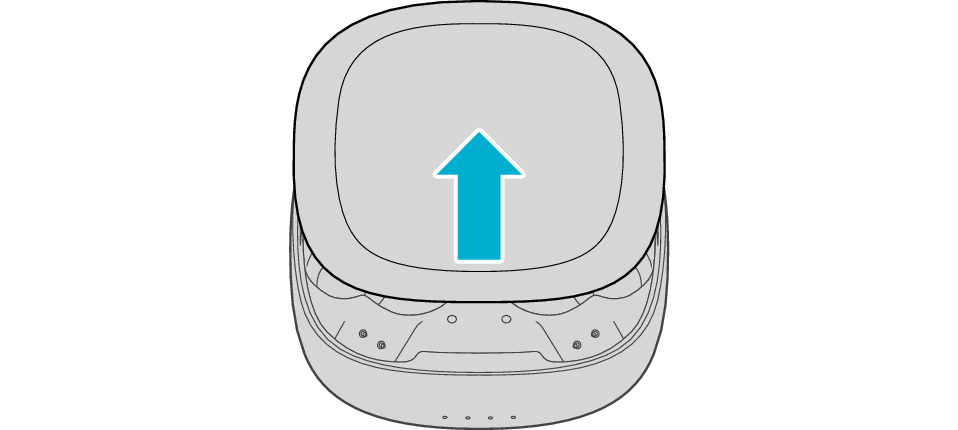
充電ケースを開ける
-
充電ケースにイヤホンを入れる
-
充電ケースを閉める
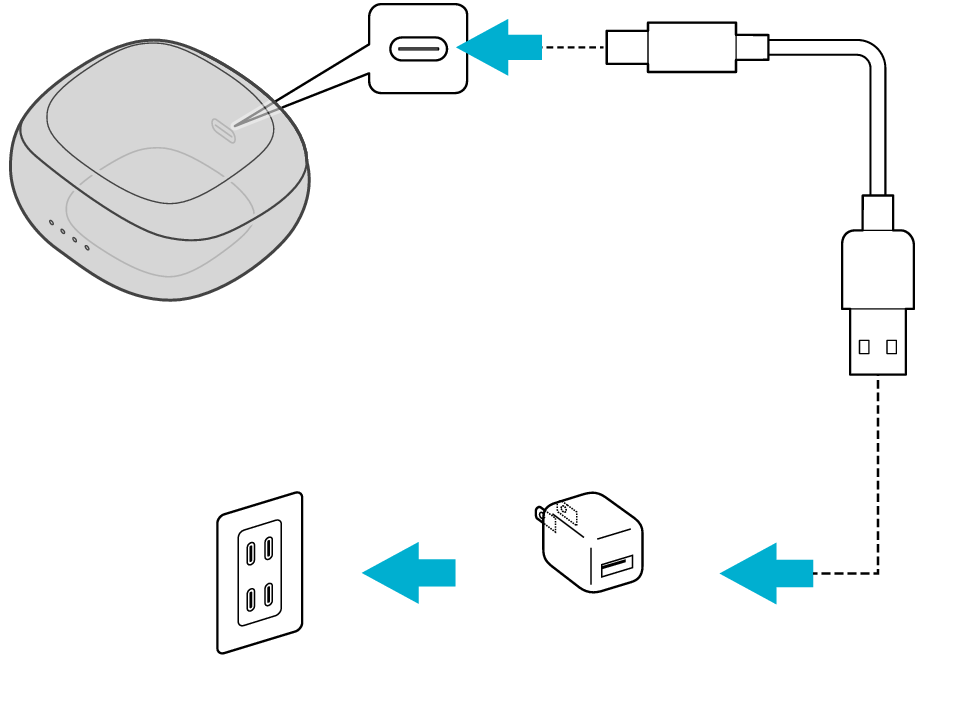
5V タイプ
充電ケースのふたはスライドさせて開けてください。
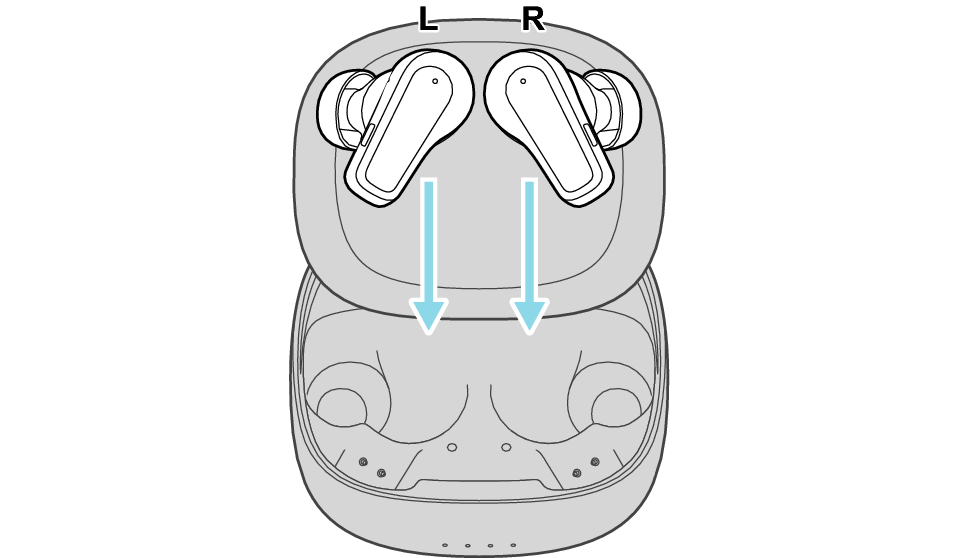
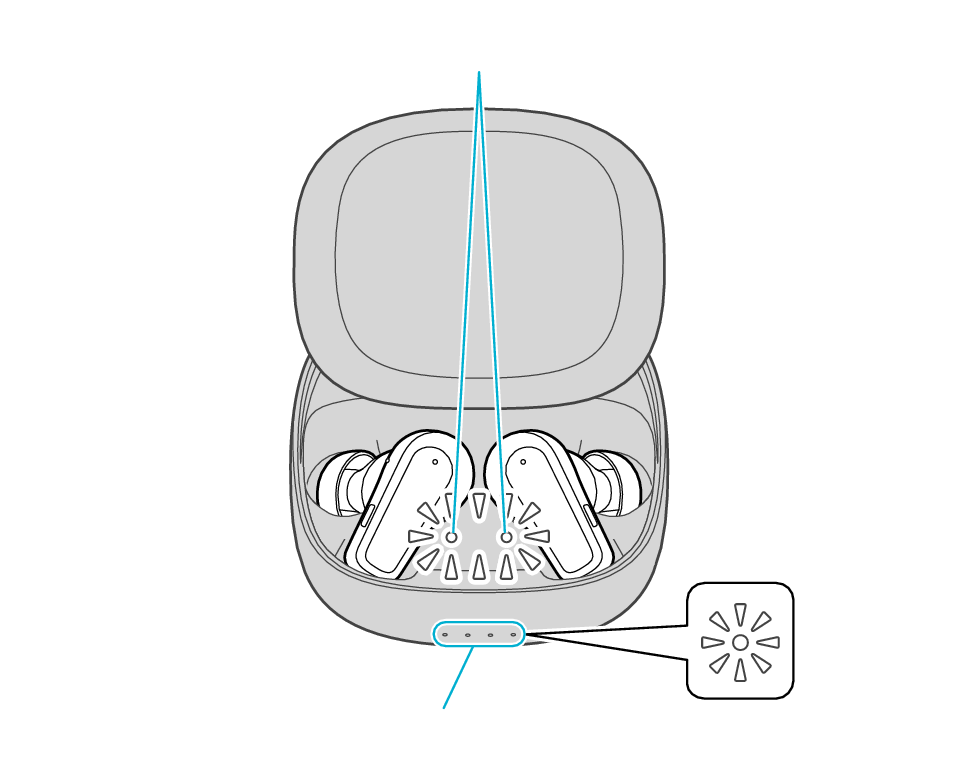
イヤホン用インジケーター
充電ケース用インジケーター
充電ケースのふたはスライドさせて閉めてください。
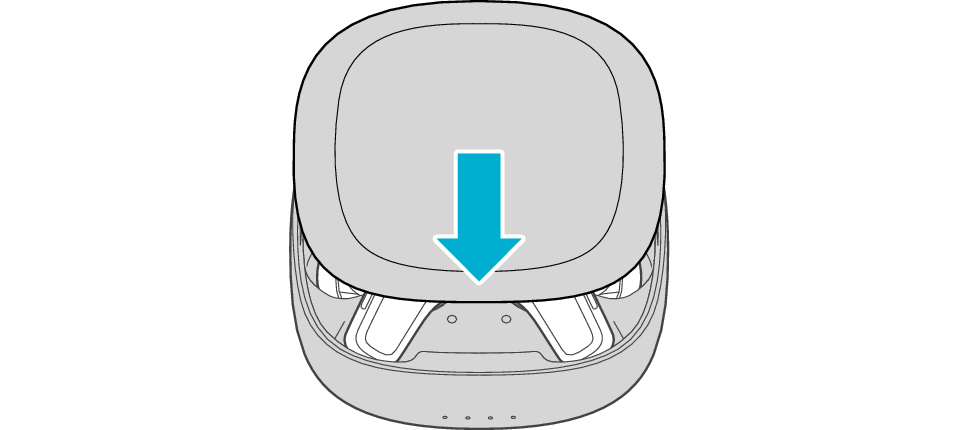
充電ケースのふたを必ず閉めてください。
充電ケースの充電中は、充電ケース用インジケーターが点灯・点滅します。充電が完了すると、すべてのインジケーターが消灯します。
イヤホンの充電中は、イヤホン用インジケーターが点灯します。充電が完了すると、消灯します。
長期間使用していない充電ケースやイヤホンを充電する場合、インジケーターが点灯するまでに時間がかかることがあります。インジケーターが点灯するまでしばらくお待ちください。
確認後の状態を選んでください
サポートナビのご利用ありがとうございました。
通信環境の影響で、相手機器の通信が不安定になっている場合があります。
場所を変えて使用する
混雑している場所、電子レンジなど、他の電波を発する電子機器のそばでは通信電波が影響を受けてしまい、音が途切れる可能性があります。
また、Bluetooth®通信は直接電波と壁などに反射する電波の双方で送受信をしているため、反射物がない、見通しの良い環境でも音が途切れる可能性があります。
これらはBluetooth®通信の性質上の問題ですので、故障ではありません。
頻繁に音が途切れる場合は場所を変えて使用してください。
確認後の状態を選んでください
サポートナビのご利用ありがとうございました。
初期化して再接続することで、症状が改善する可能性があります。
以下の手順に従って、正常に音が出るか確認してください。
初期化する
最初に、相手機器側のBLUETOOTH設定から、本機の登録情報をいったん削除してください。
相手機器によっては、以下のように本機の登録情報が複数表示されることがあります。
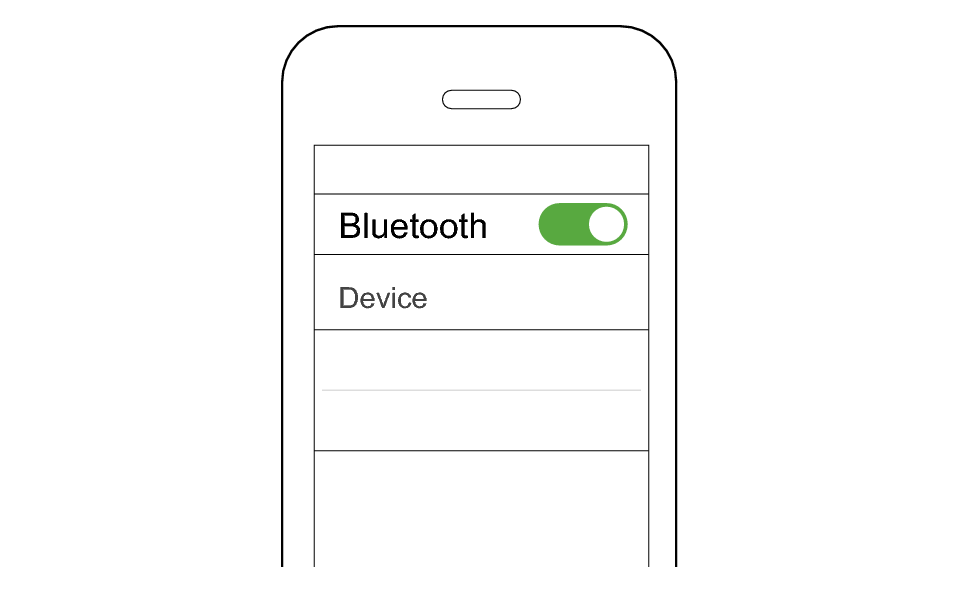
KENWOOD GLASS Core Pro
GLASS Core Pro-APP
このような場合は、本機の登録情報をすべて削除してください。
あらかじめ充電ケースを充電しておいてください。
イヤホンが充電ケースに入っている場合は、いったん取り出してください。
以下の手順にしたがって、LとR両方のイヤホンを同時に初期化してください。
-
イヤホンを充電ケースに入れる
-
イヤホン用インジケーターが点灯しているときに、LとRのボタンを同時に6回押す
-
イヤホン用インジケーターの点滅中に、LとRのボタンを同時に約1秒間押し続ける
数秒経つと、イヤホン用インジケーターと充電ケース用インジケーターが点灯します。
イヤホン用インジケーター
充電ケース用インジケーター
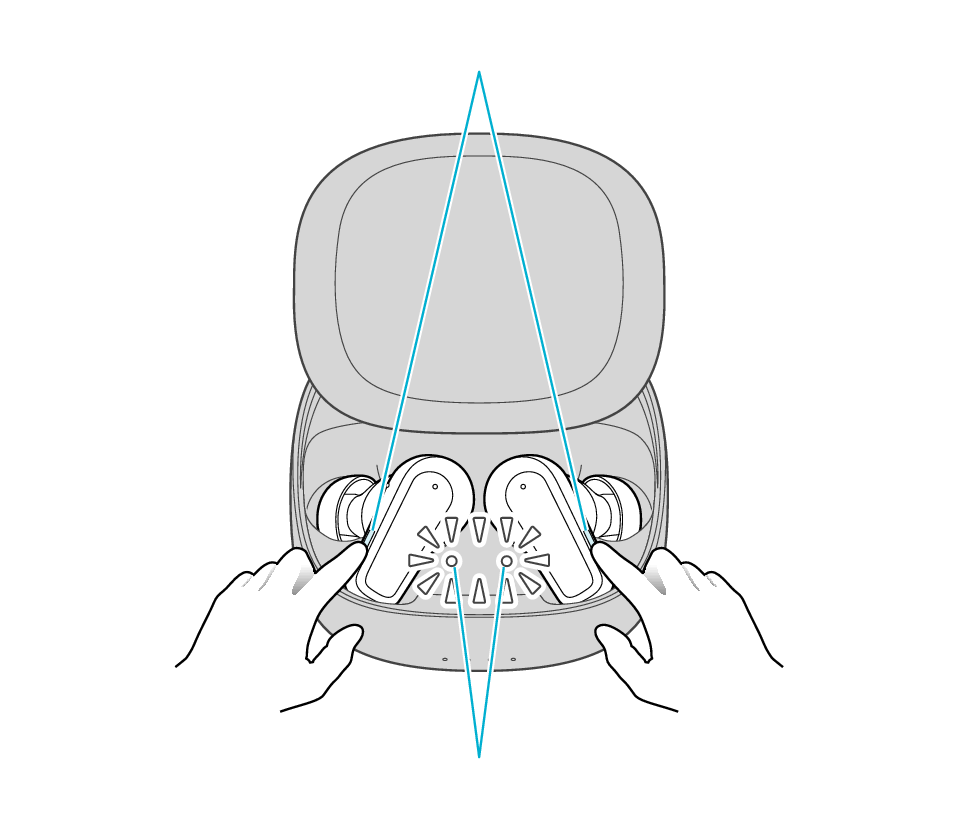
ボタン
イヤホン用インジケーター
イヤホン用インジケーターが速く点滅します。
速い点滅にならない場合は、一度両方のイヤホンを充電ケースから取り出して、手順1からやり直してください。
イヤホン用インジケーターの点滅は10秒間で止まります。点滅中にボタンを約1秒間押し続けてください。
ボタン
イヤホン用インジケーター
LとRは充電ケース内で自動で接続されます。
初期化されると、LとRのイヤホン用インジケーターがゆっくり2回点滅します。
初期化が完了すると、イヤホンは充電を再開してイヤホン用インジケーターが点灯または消灯します。
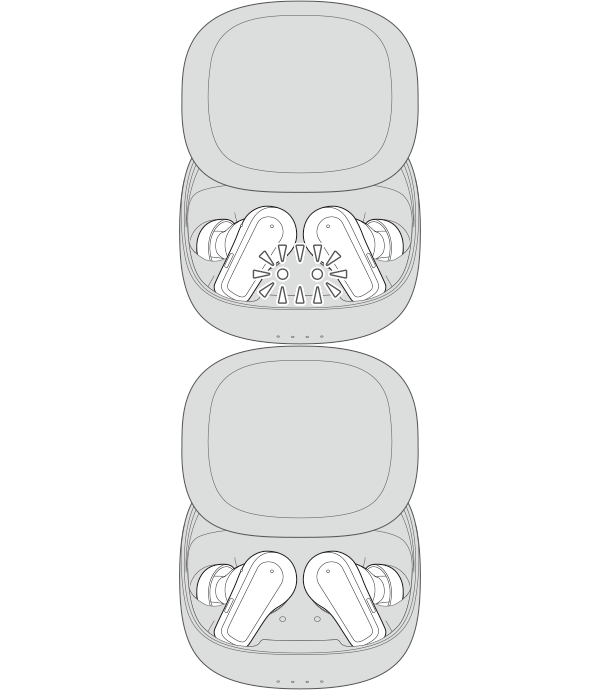
相手機器と接続する
-
イヤホンを充電ケースに入れる
-
LとR両方のイヤホンを取り出す
イヤホン用インジケーターが点灯します。
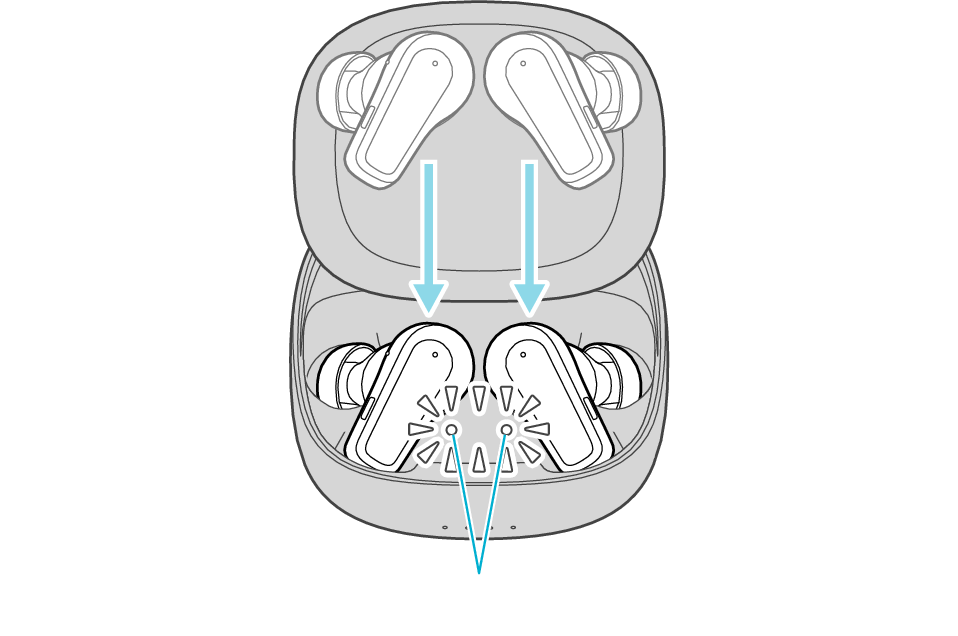
イヤホン用インジケーター
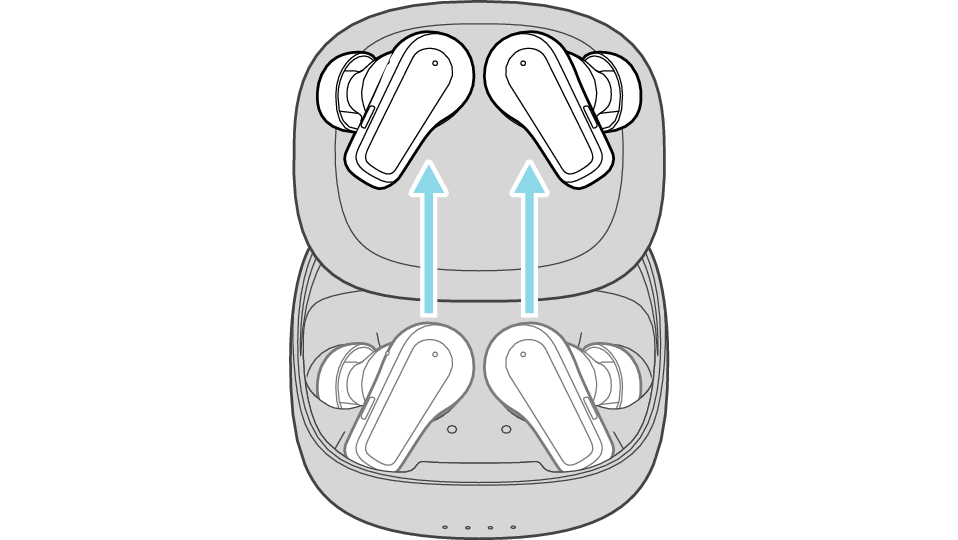
Android端末でポップアップ表示が出た場合は、画面の表示にしたがって接続してください。
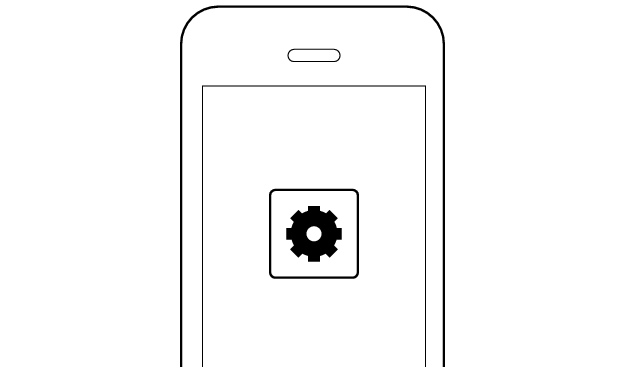
その他の場合は、以下の操作をしてください。
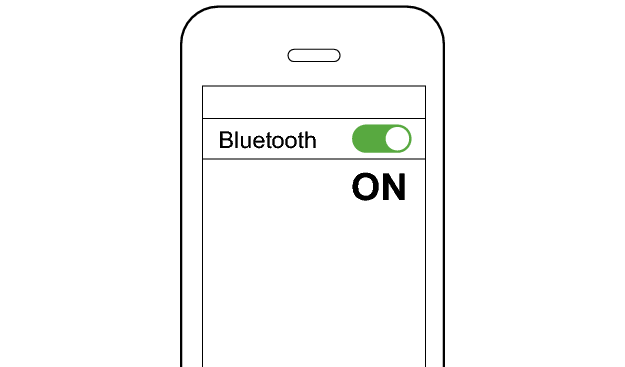
相手機器のBLUETOOTH設定を「ON」にしてから、本機を選ぶ
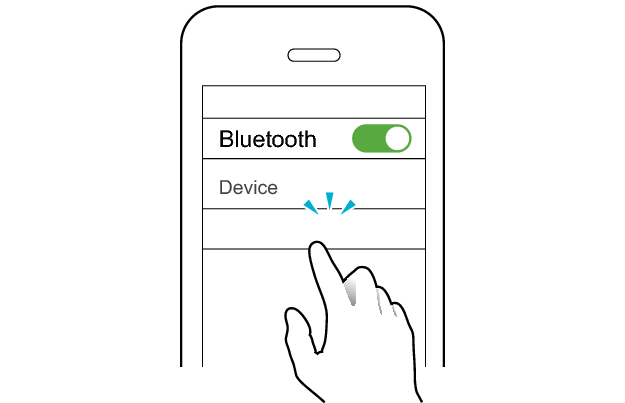
KENWOOD GLASS Core Pro
相手機器の画面で接続が成功したことを確認してください。
接続が完了すると、イヤホンから「接続しました」と音声ガイダンスでお知らせします。
接続が完了した後、音楽を聴ける状態になります。
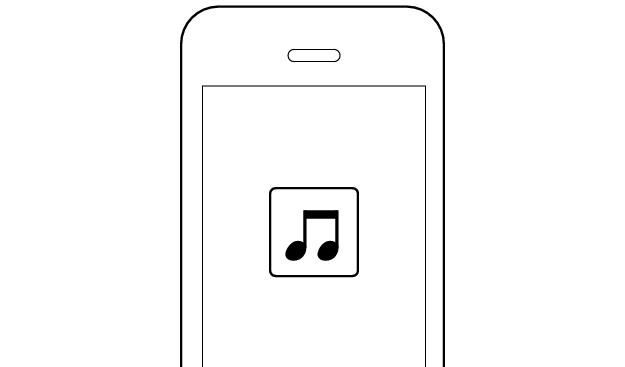
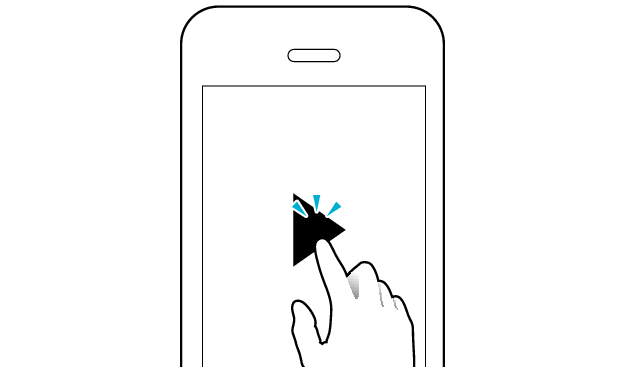
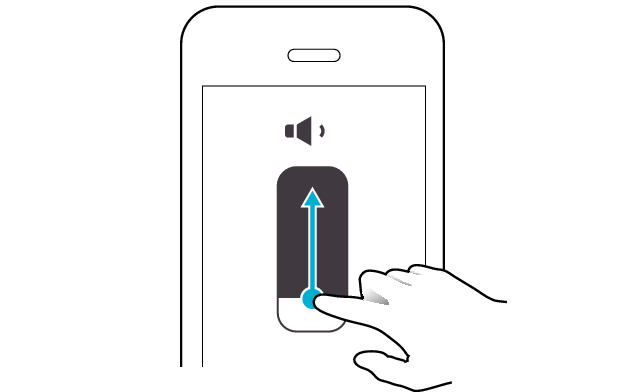
相手機器のアプリや音量を調整する
-
アプリを起動して再生する
-
音量を調整する
確認後の状態を選んでください
サポートナビのご利用ありがとうございました。
製品に何らかの不具合が発生している可能性がございます。
お手数をお掛けしますが、弊社カスタマーセンターまでご連絡ください。