片側から音が出ない

片側から音が出ないときは、以下の処置をすることで改善する場合があります。
手順に従って、正常に音が出るか確認してください。
イヤホンの電源が入っている場合は、一度電源を切る
イヤホンを耳に装着した状態で、LとRのボタンを約10秒間押し続けてください。「電源を切ります」と音声ガイダンスが聞こえたあと、電源が切れます。
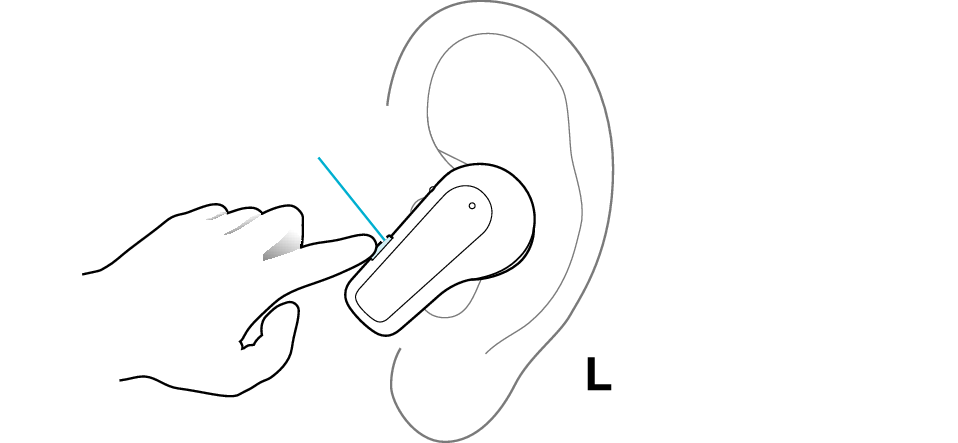
ボタン
イラストはイヤホンのL側で説明しています。
イヤホンをいったん充電ケースに入れて、充電状態になったことを確認してから、取り出してください。
確認後の状態を選んでください
サポートナビのご利用ありがとうございました。
初期化して再接続することで、症状が改善する可能性があります。
以下の手順に従って、正常に音が出るか確認してください。
初期化する
最初に、相手機器側のBLUETOOTH設定から、本機の登録情報をいったん削除してください。
相手機器によっては、以下のように本機の登録情報が複数表示されることがあります。
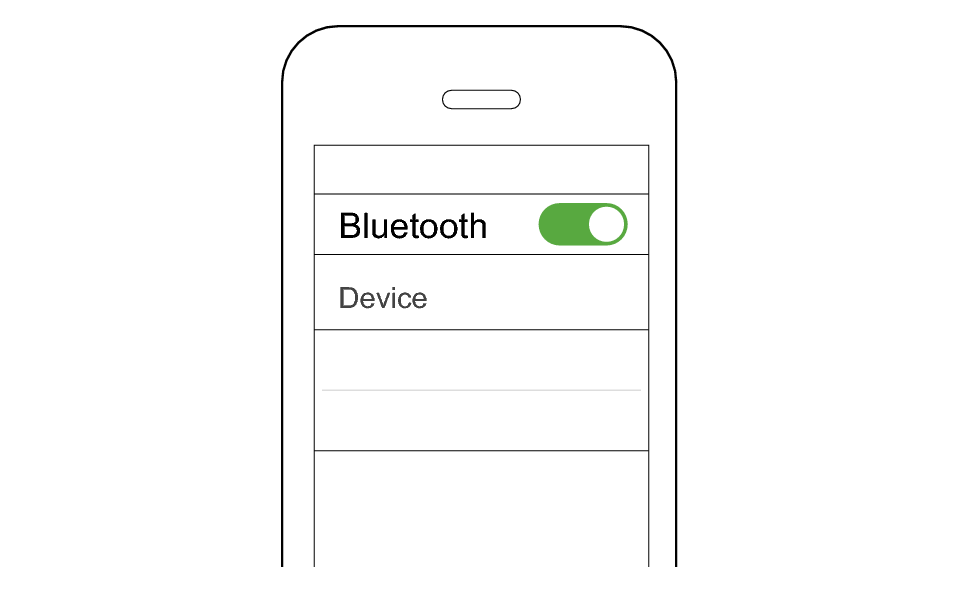
KENWOOD GLASS Core Pro
GLASS Core Pro-APP
このような場合は、本機の登録情報をすべて削除してください。
あらかじめ充電ケースを充電しておいてください。
イヤホンが充電ケースに入っている場合は、いったん取り出してください。
以下の手順にしたがって、LとR両方のイヤホンを同時に初期化してください。
-
イヤホンを充電ケースに入れる
-
イヤホン用インジケーターが点灯しているときに、LとRのボタンを同時に6回押す
-
イヤホン用インジケーターの点滅中に、LとRのボタンを同時に約1秒間押し続ける
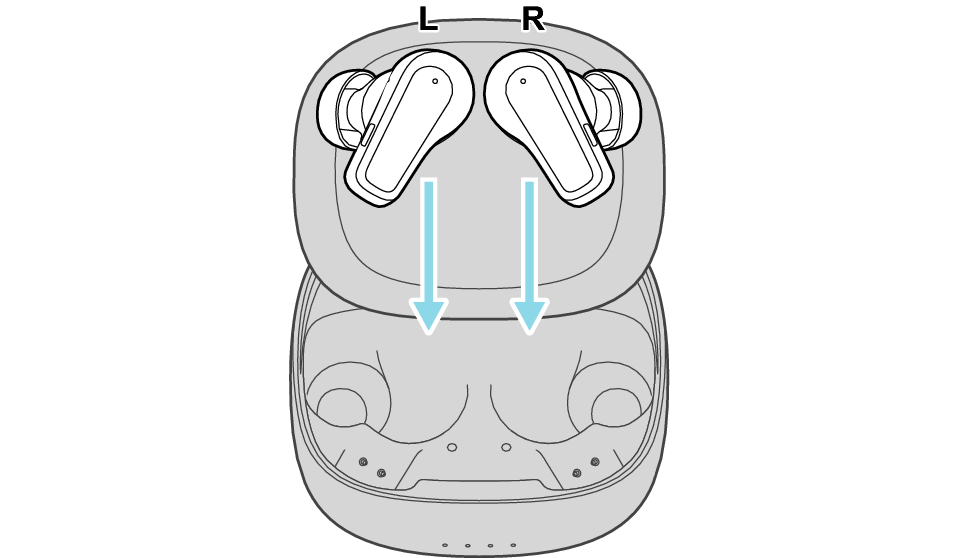
数秒経つと、イヤホン用インジケーターと充電ケース用インジケーターが点灯します。
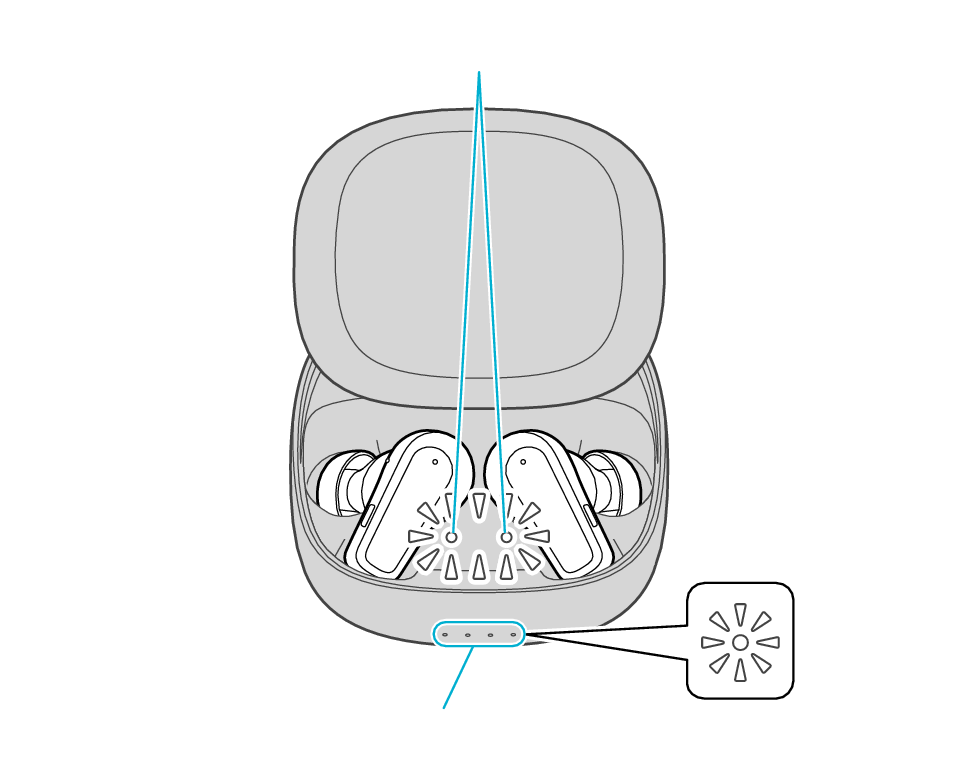
イヤホン用インジケーター
充電ケース用インジケーター
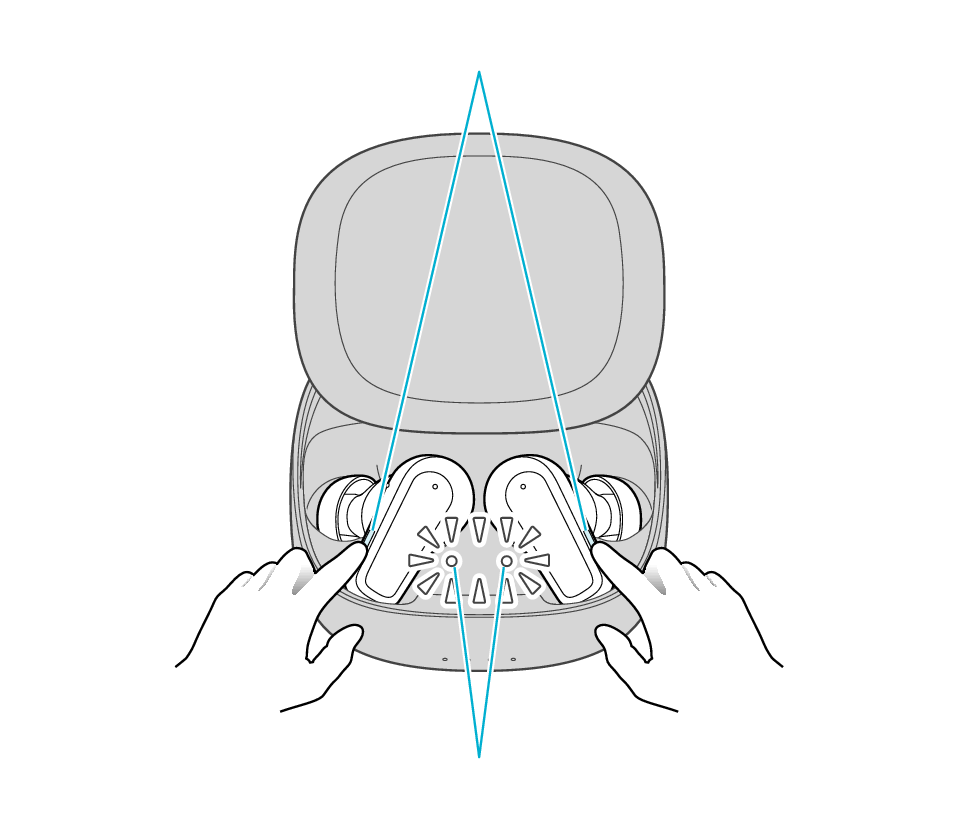
ボタン
イヤホン用インジケーター
イヤホン用インジケーターが速く点滅します。
速い点滅にならない場合は、一度両方のイヤホンを充電ケースから取り出して、手順1からやり直してください。
イヤホン用インジケーターの点滅は10秒間で止まります。点滅中にボタンを約1秒間押し続けてください。
ボタン
イヤホン用インジケーター
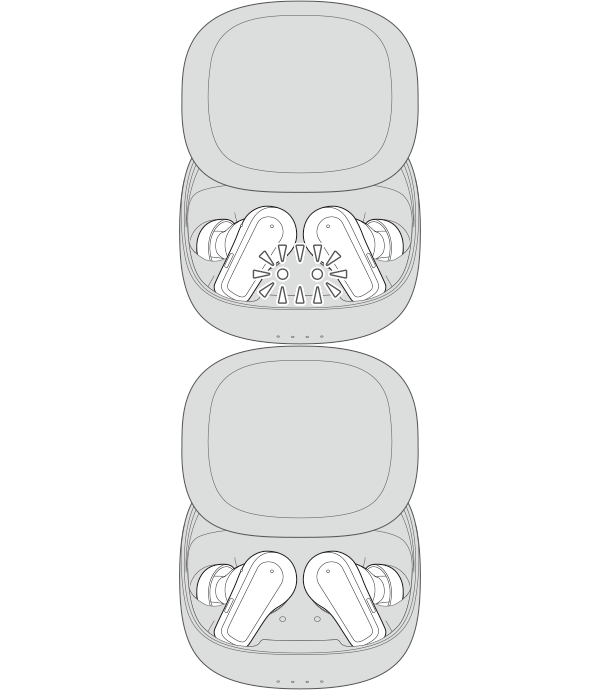
LとRは充電ケース内で自動で接続されます。
初期化されると、LとRのイヤホン用インジケーターがゆっくり2回点滅します。
初期化が完了すると、イヤホンは充電を再開してイヤホン用インジケーターが点灯または消灯します。
相手機器と接続する
-
イヤホンを充電ケースに入れる
-
LとR両方のイヤホンを取り出す
イヤホン用インジケーターが点灯します。
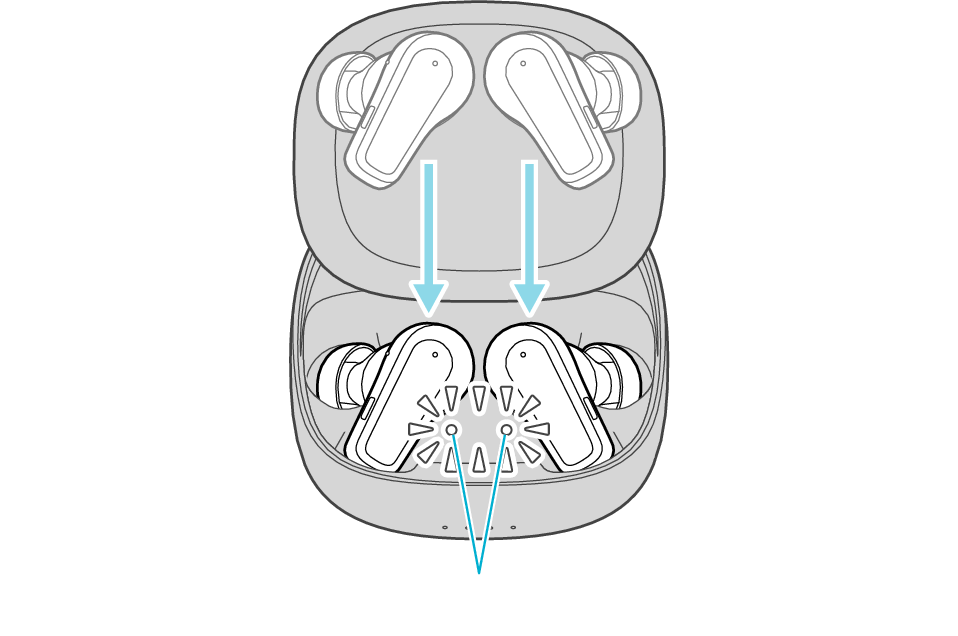
イヤホン用インジケーター
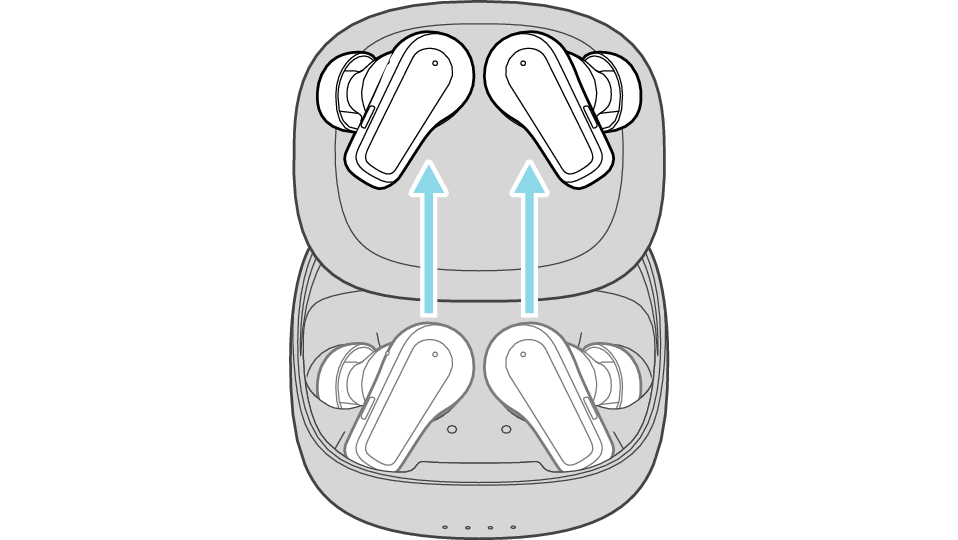
Android端末でポップアップ表示が出た場合は、画面の表示にしたがって接続してください。
その他の場合は、以下の操作をしてください。
相手機器のBLUETOOTH設定を「ON」にしてから、本機を選ぶ
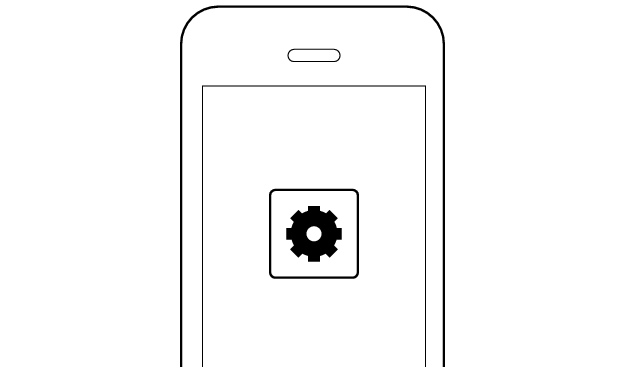
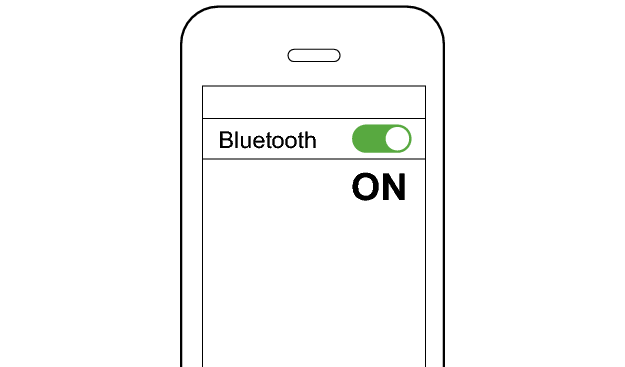
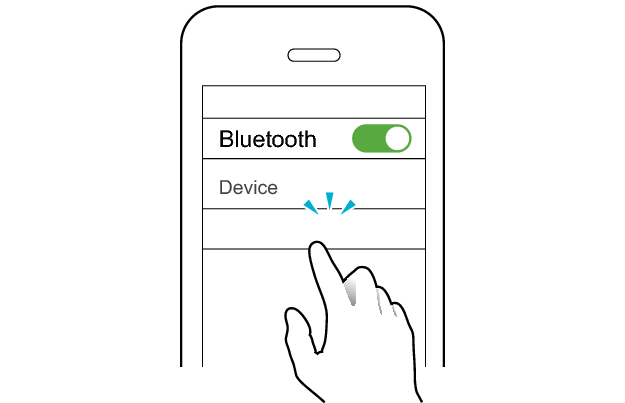
KENWOOD GLASS Core Pro
相手機器の画面で接続が成功したことを確認してください。
接続が完了すると、イヤホンから「接続しました」と音声ガイダンスでお知らせします。
接続が完了した後、音楽を聴ける状態になります。
相手機器のアプリや音量を調整する
-
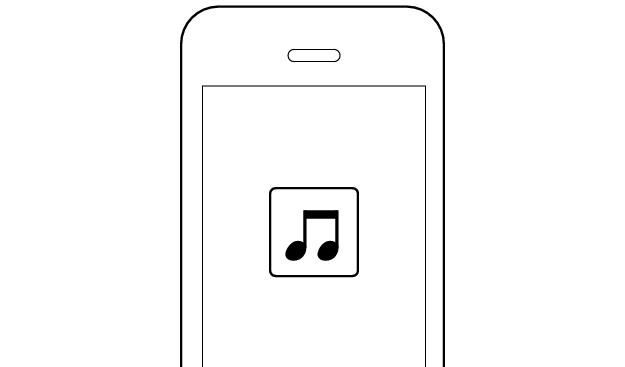
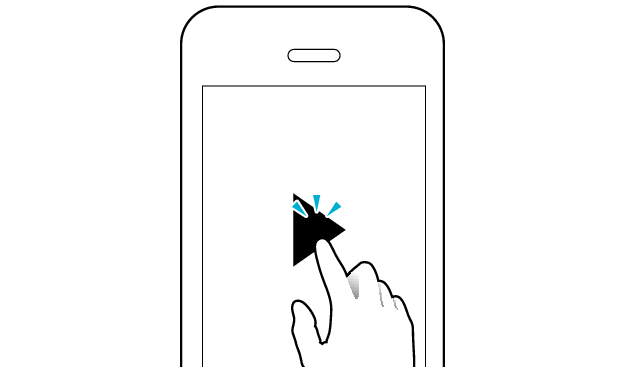
アプリを起動して再生する
-
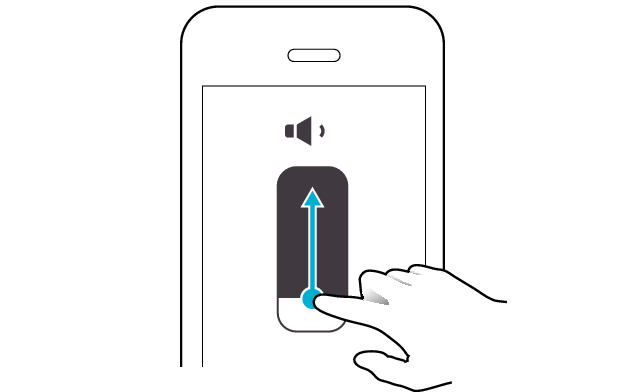
音量を調整する
確認後の状態を選んでください
サポートナビのご利用ありがとうございました。
製品に何らかの不具合が発生している可能性がございます。
お手数をお掛けしますが、弊社カスタマーセンターまでご連絡ください。