
KENWOOD Headphonesアプリについて
KENWOOD Headphonesアプリをダウンロードする
KENWOOD Headphonesアプリ(無料)をインストールすると、ヘッドホンのステータス確認や各種設定の切り替えなどを行うことができます。
iPhoneの場合はApp Store、Android™の場合はGoogle Playでアプリをダウンロードします。
 |
 |
 |
お知らせ
対応OSバージョンは、こちらをご覧ください。
アプリのバージョンやお使いのスマートフォンによって、表示が異なる場合があります。
インターネットに接続された状態でアプリを起動してください。
Wi-Fi通信や高速データ通信環境でアプリを使用することを推奨します。
対応モデルは下記、アプリ対応モデル >>をご覧ください。
アプリとの接続
-
ヘッドホンとスマートフォンをペアリングしてください。
-
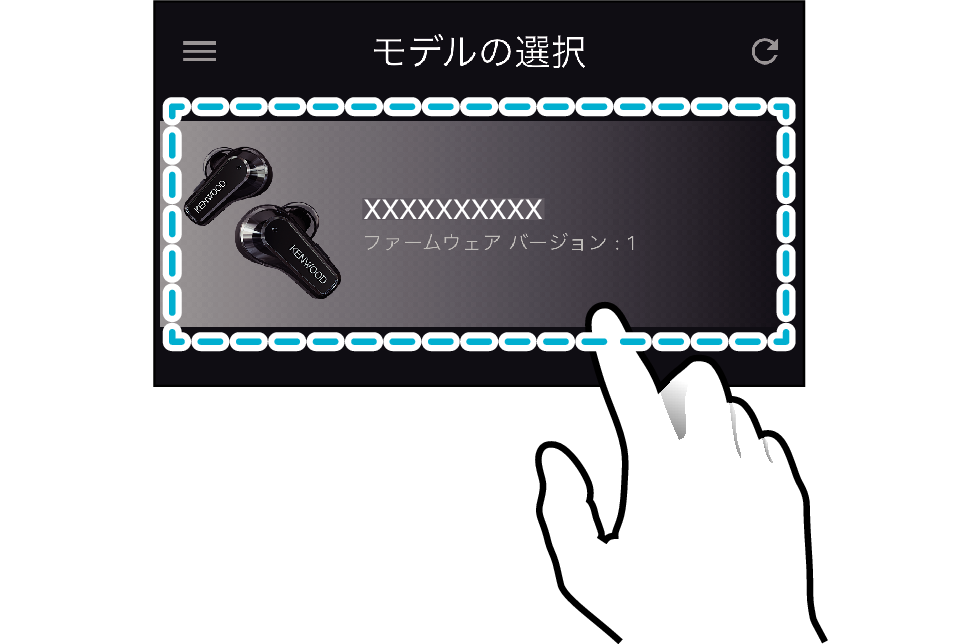
アプリを開き、モデル選択画面でヘッドホンを選択してください。
各モデルの「Webマニュアル編」の「ペアリングする(機器登録する)」をご確認ください。
iOS版をご利用の場合は、使用するヘッドホンのみ電源を入れてください。
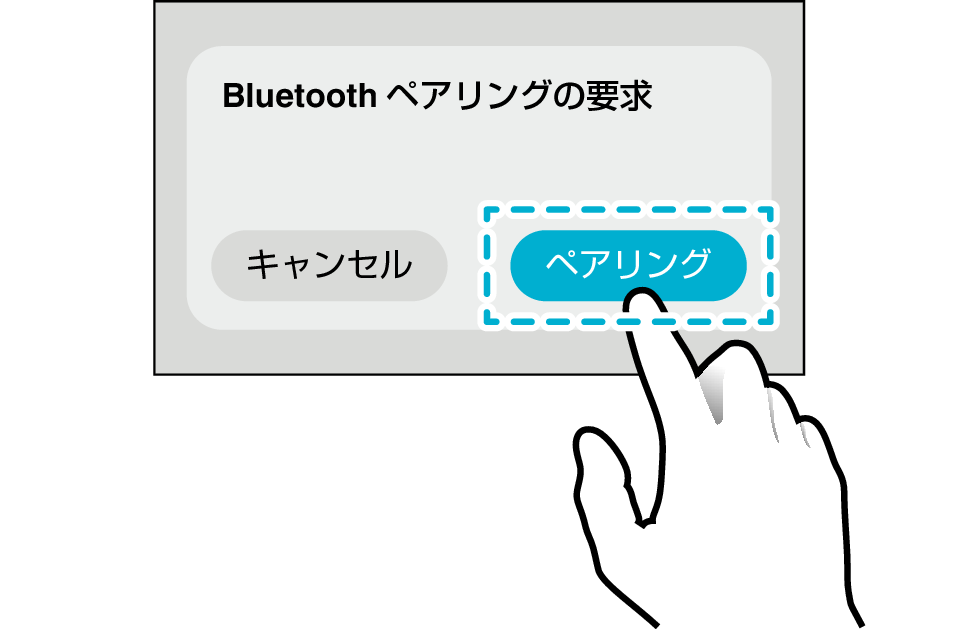
以下のような画面が表示された場合は、「ペアリング」を選択してください。
ヘッドホンを選択してください。
アプリを開いたとき、以下のメッセージが表示されることがあります。アプリを使用するときは、[OK]または[許可]を選択してください。
iOSの場合
“KENWOOD Headphones”がBluetoothの使用を求めています。
Androidの場合
付近のデバイスの検出、接続、相対位置の特定をKENWOOD Headphonesに許可しますか?
表示内容は、お使いのスマートフォンおよびOSのバージョンによって、変わることがあります。
お知らせ
アプリの「モデルの選択」 画面右上にある更新ボタンをタップしてください。
ヘッドホンが表示されない場合やメイン画面が表示されない場合は、以下の操作を行ってください。
-
アプリを終了させる
-
ヘッドホンを充電ケースに入れて、30秒ほど待つ
-
L(左側)とR(右側)を充電ケースから取り出して、スマートフォンと接続する
-
アプリを起動して、ヘッドホンを選択する
選択画面
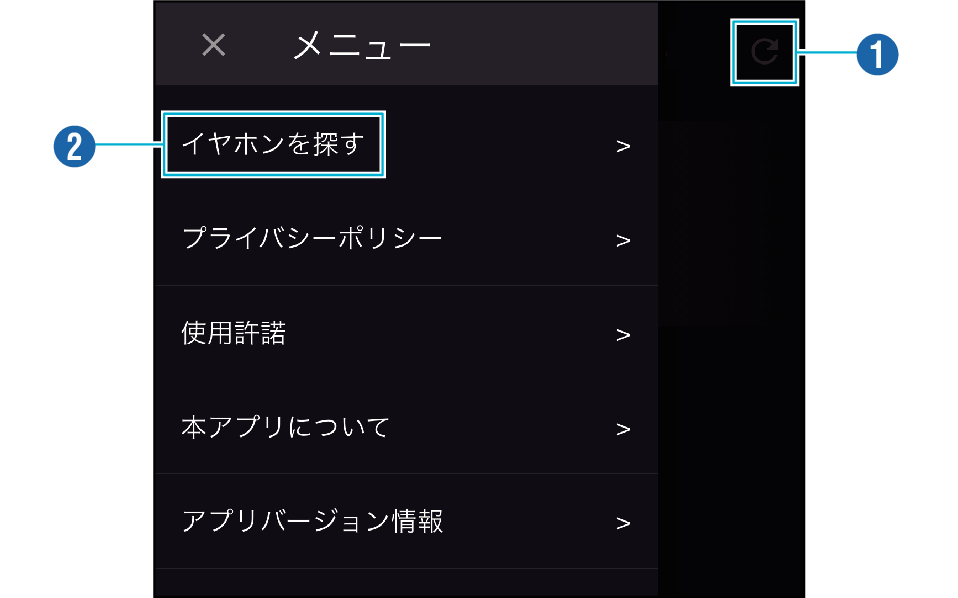
-
更新ボタン
-
イヤホンを探す
更新ボタンを押すと、近くにあるイヤホンを再検索します。
メニュー内にイヤホンを探す機能があります(※iOSアプリのみ、対応しています)。
KENWOOD Headphonesアプリに接続したことのあるイヤホンが最後にスマートフォンと接続していた位置を地図アプリで確認することができます。
メイン画面
モデルにより、表示される内容が異なります。
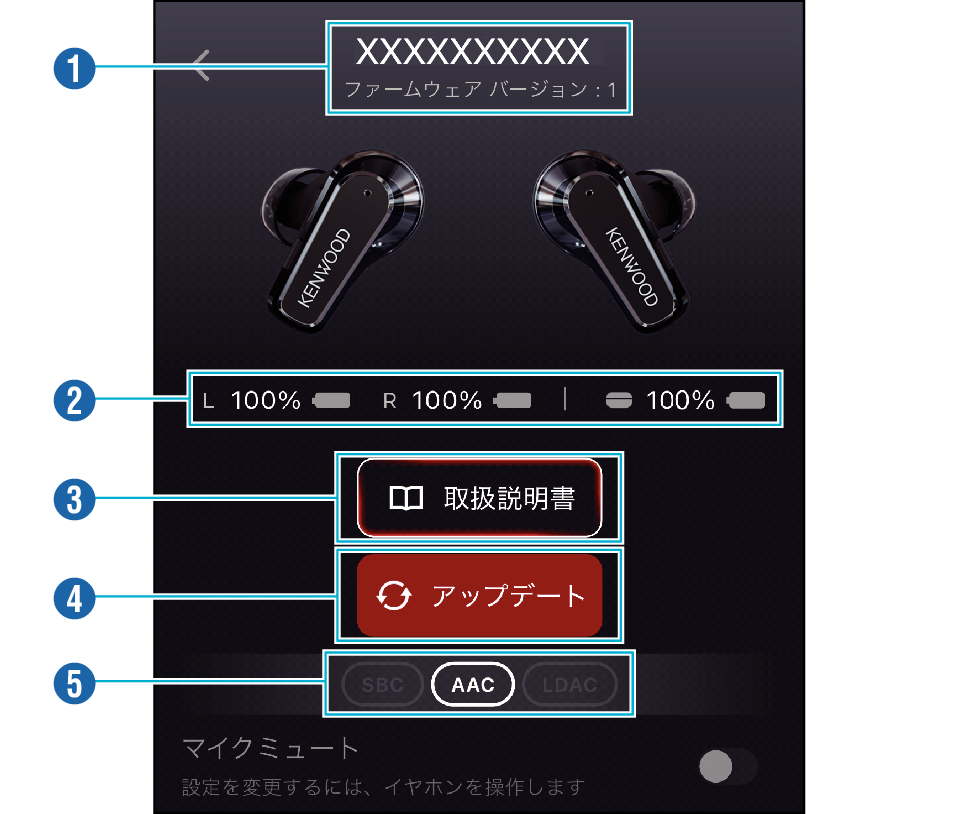
ステータス表示
-
モデル名 / ファームウェアバージョン
-
電池残量
-
取扱説明書
-
アップデート
-
コーデック
モデル名とヘッドホンのファームウェアバージョンを表示します。
電池残量を表示します。
充電ケースの電池残量は、イヤホンを充電ケースから取り出したときの値を表示します。
実際の電池残量を正確に表示するものではありません。おおよその目安としてご利用ください。
タップすると「Webマニュアル編」をご覧いただけます。ヘッドホンの詳しい操作などはこちらでご確認ください。
下記、本体ファームウェアアップデートについて >>をご覧ください。
音楽再生時のコーデックを表示します。
再生コーデックはオレンジ色で表示されます。
モデルによっては、ビット数、サンプリングレートを表示します。
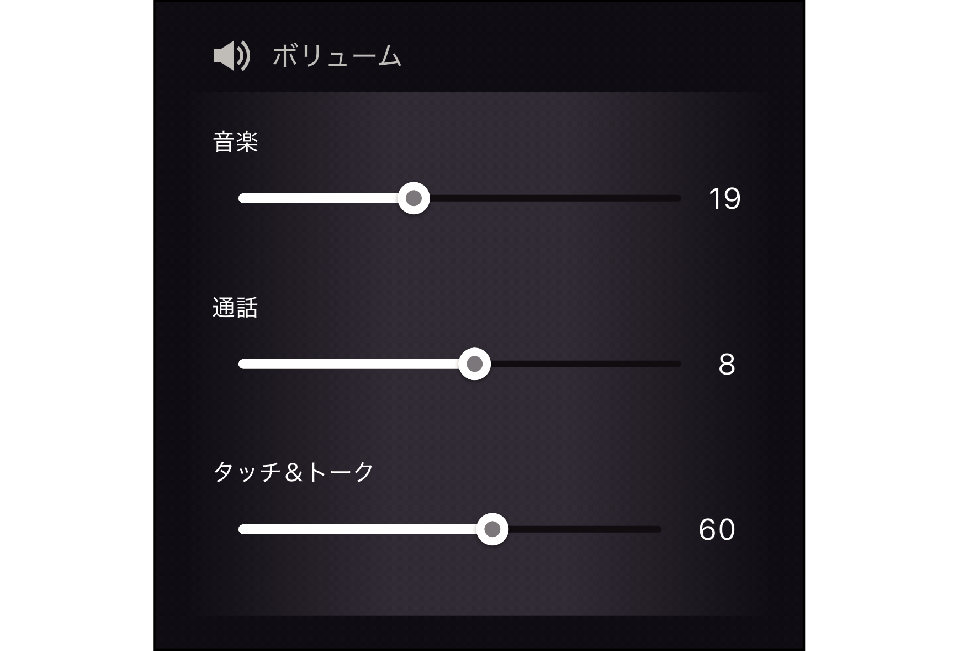
音量設定
音楽再生時、通話時、タッチ&トーク時の音楽のボリュームを変更できます。
画面は一例です。
各種設定
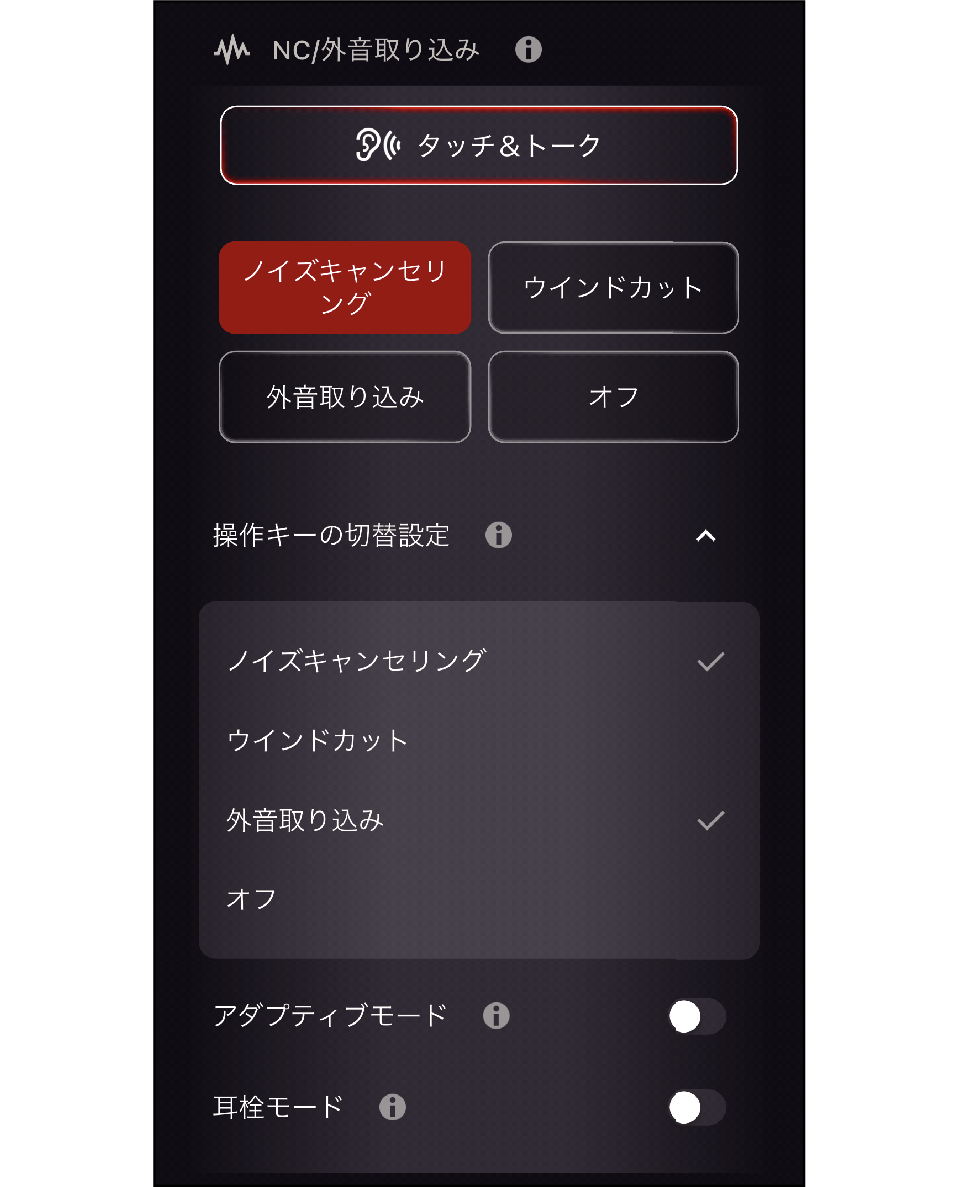
各種設定の切り替えができます。
「インジケーターの点灯を抑制する」、「プロンプトを抑制する」の詳細については、各モデルの「Webマニュアル編」をご確認ください。
画面は一例です。
モデルによっては、NC(ノイズキャンセリング)/外音取り込みの設定や、操作キーの切り替え設定を変更できます。
モデルによっては、ANCモード(外音取り込み)の設定や、耳栓モードのオン/オフ切り替え設定を変更できます。
モデルによっては、ノイズキャンセリングをオンにしているときに、アダプティブモードを設定できます。アダプティブモードはノイズキャンセリング効果を周囲の騒音レベルに応じて自動で最適化します。
モデルによっては、イヤーピース装着テスト、音声ガイダンス・通知音の音量設定や、装着センサーのオン/オフ切り替え設定、操作キーの無効設定、サイドトーンのオン/オフ切り替え設定、イヤホンを鳴らす設定を変更できます。
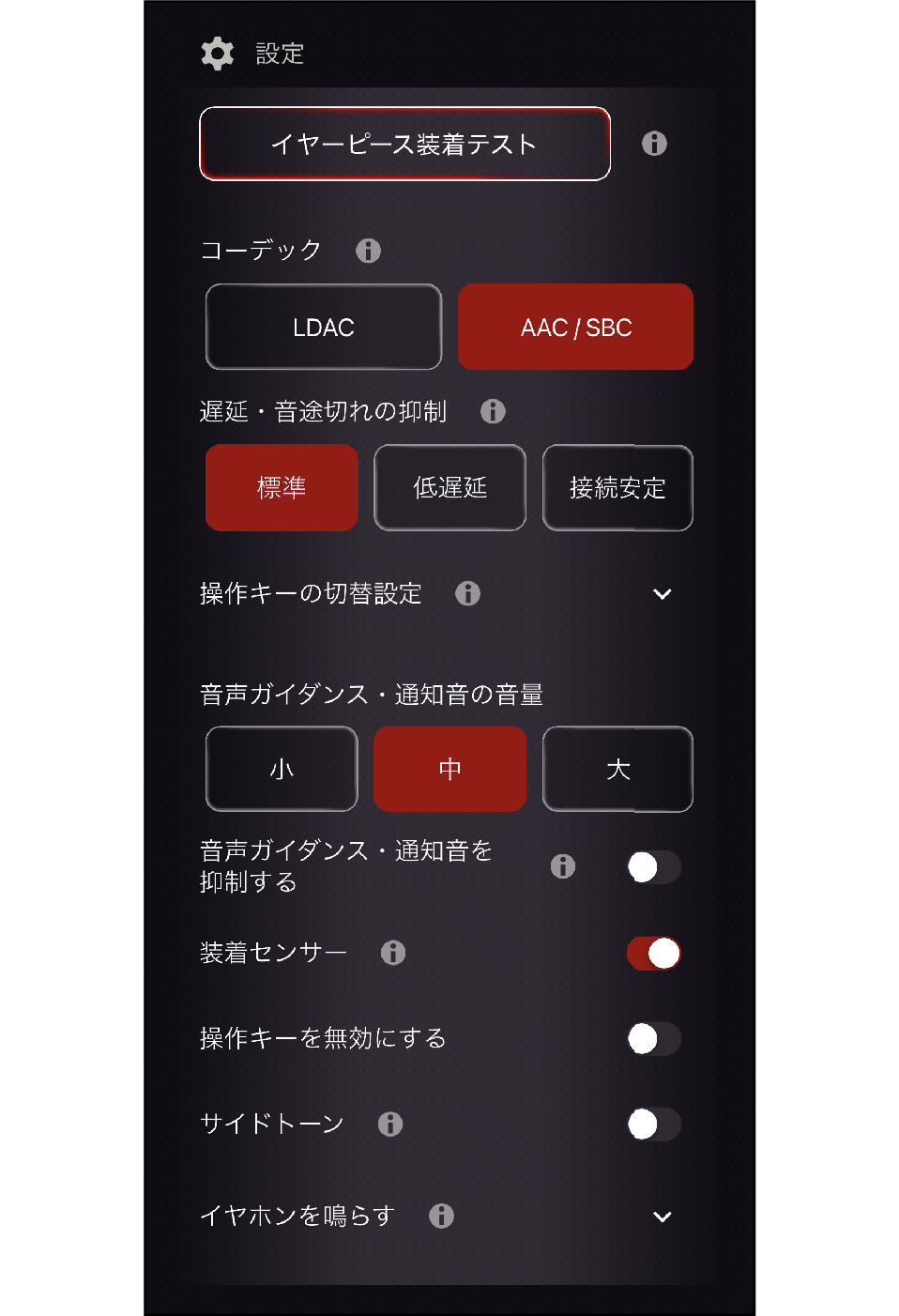

各種設定のモデル別対応表(〇:対応、×:非対応)
|
設定項目 |
GLASS Core Pro |
GLASS Core |
|---|---|---|
|
タッチ&トーク |
〇 |
〇 |
|
ノイズキャンセリング |
〇 |
〇 |
|
ウインドカット(風切り音抑制) |
〇 |
〇 |
|
外音取り込み |
〇 |
〇 |
|
アダプティブモード |
〇 |
× |
|
インジケーターの点灯を抑制する |
× |
〇 |
|
サイドトーン |
〇 |
〇 |
|
音声ガイダンス・通知音を抑制する |
〇 |
〇 |
|
操作キーを無効にする |
〇 |
〇 |
|
コーデック |
〇 |
〇 |
|
耳栓モード |
〇 |
× |
|
イヤーピース装着テスト |
〇 |
× |
|
遅延・音途切れの抑制 |
〇 |
〇 |
|
音声ガイダンス・通知音の音量 |
〇 |
〇 |
|
装着センサー |
〇 |
× |
|
イヤホンを鳴らす |
〇 |
〇 |
|
接続機器の確認と切り替え |
〇 |
× |
|
イヤホンを探す |
〇 |
× |
音質設定
一部のモデルでは、パーソナライズサウンドのオン/オフ切り替え設定、パーソナライズ測定、空間オーディオの設定ができます。
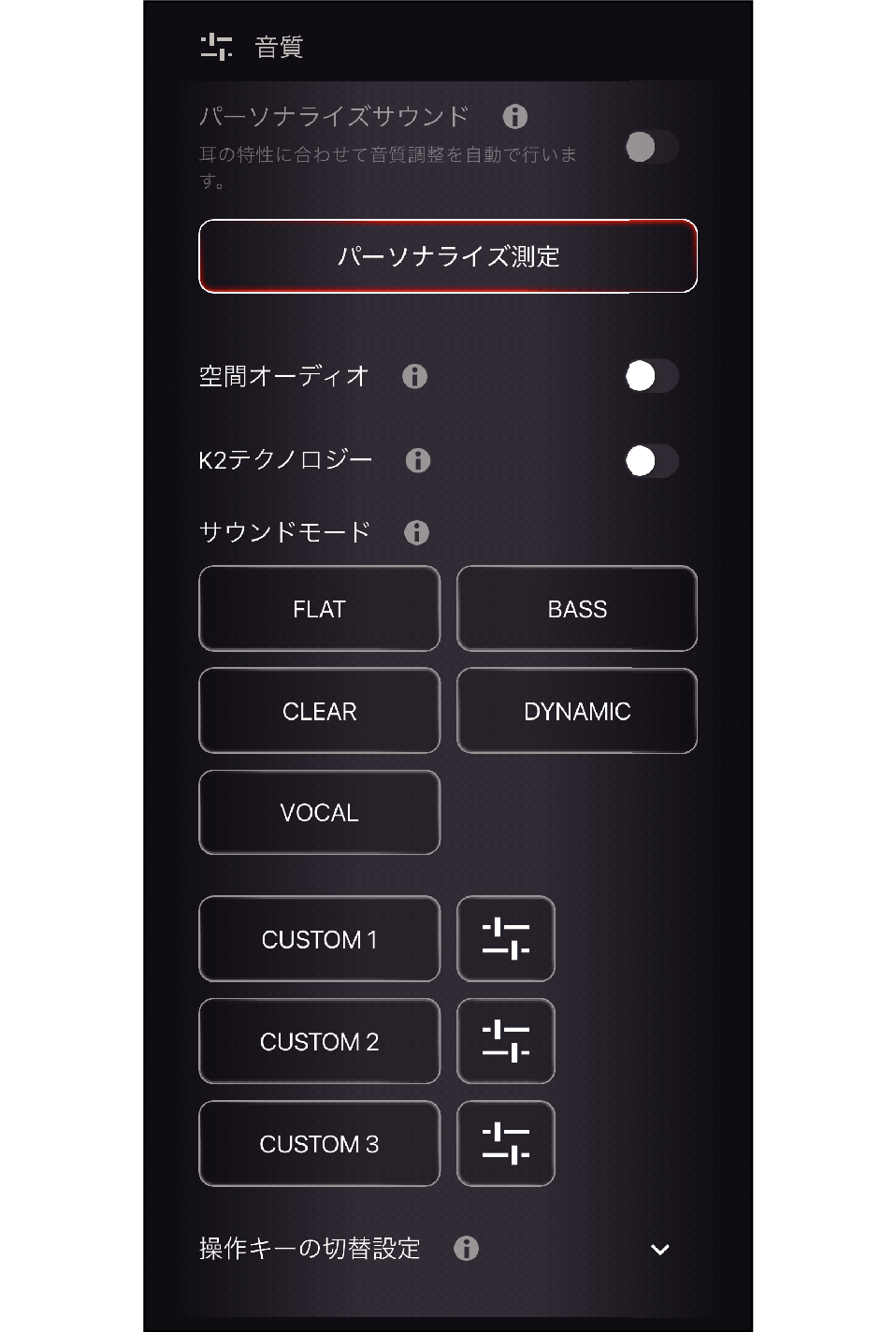
一部のモデルでは、サウンドモードの操作キーの切り替え設定を変更できます。
「CUSTOM 1」~「CUSTOM 3」の設定ボタンをタップすると、カスタムイコライザーの設定画面が表示されます。
一部のサウンドモードやCUSTOMは、対応していないモデルがあります。
画面は一例です。
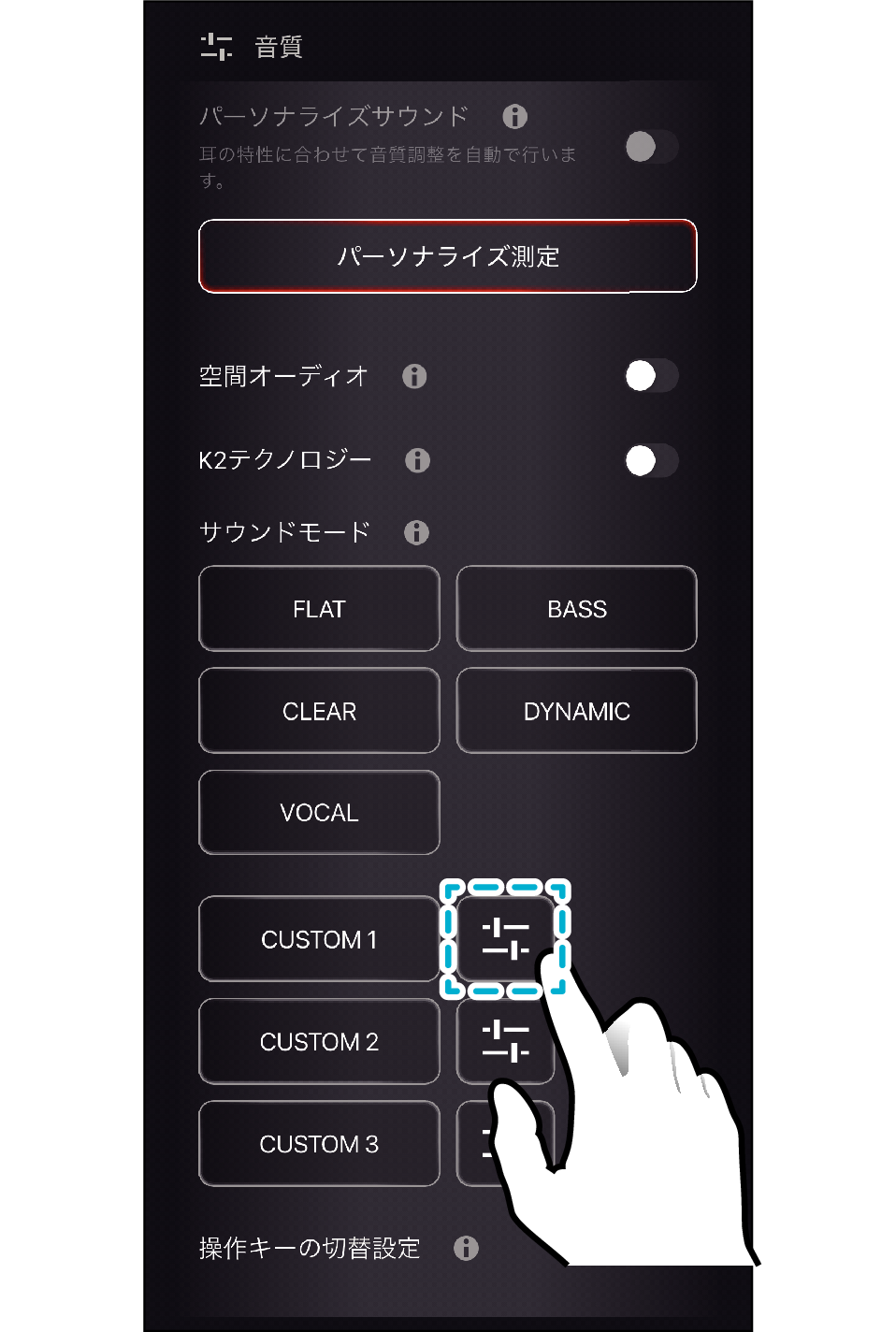
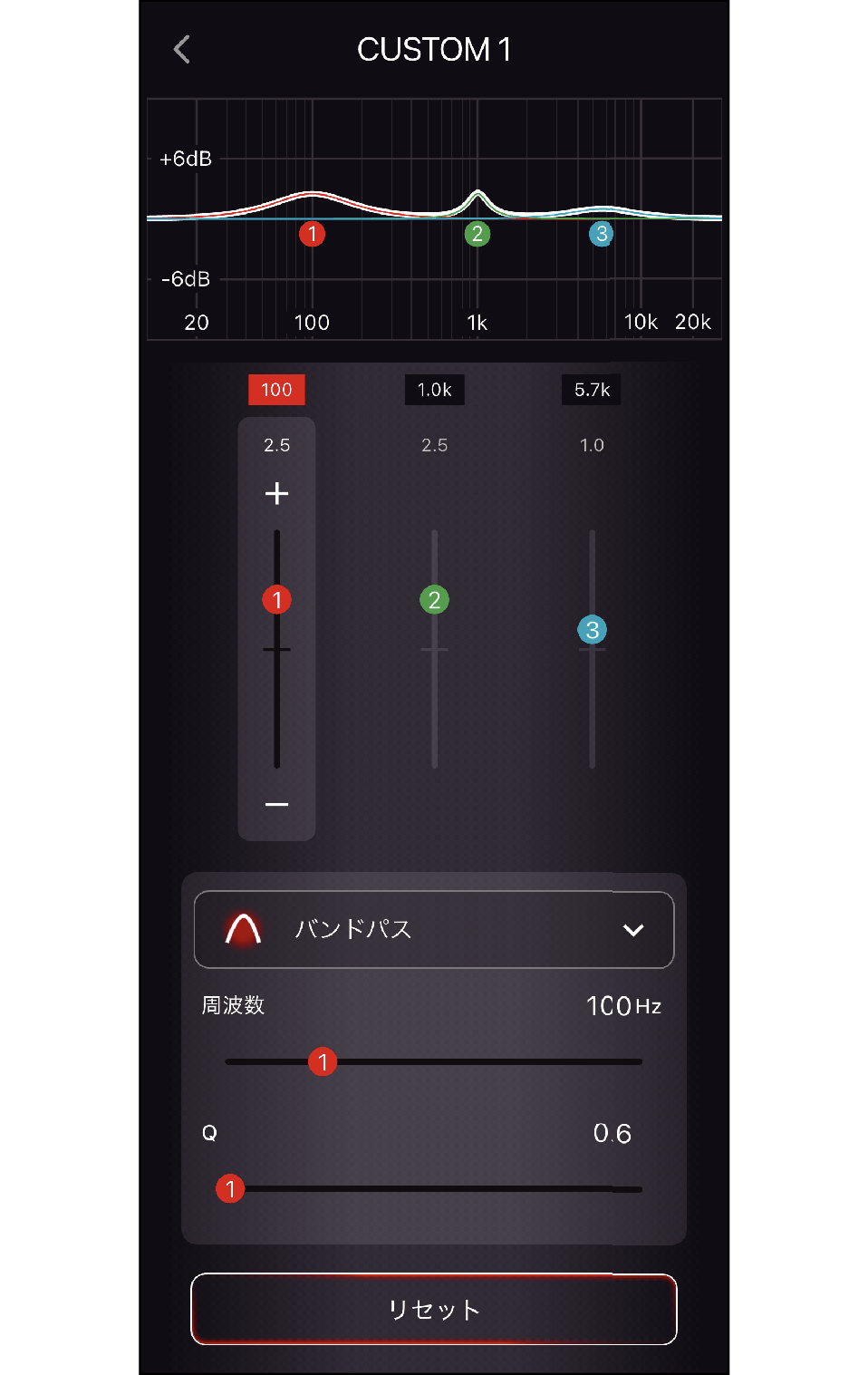
「CUSTOM 1」の設定ボタンをタップしたときの画面例
サウンドモードのモデル別対応表(〇:対応、×:非対応)
|
設定項目 |
GLASS Core Pro |
GLASS Core |
|---|---|---|
|
FLAT |
〇 |
〇 |
|
BASS |
〇 |
〇 |
|
CLEAR |
〇 |
〇 |
|
DYNAMIC |
〇 |
〇 |
|
VOCAL |
〇 |
〇 |
|
CUSTOM 1 |
〇 |
〇 |
|
CUSTOM 2 |
〇 |
〇 |
|
CUSTOM 3 |
〇 |
〇 |
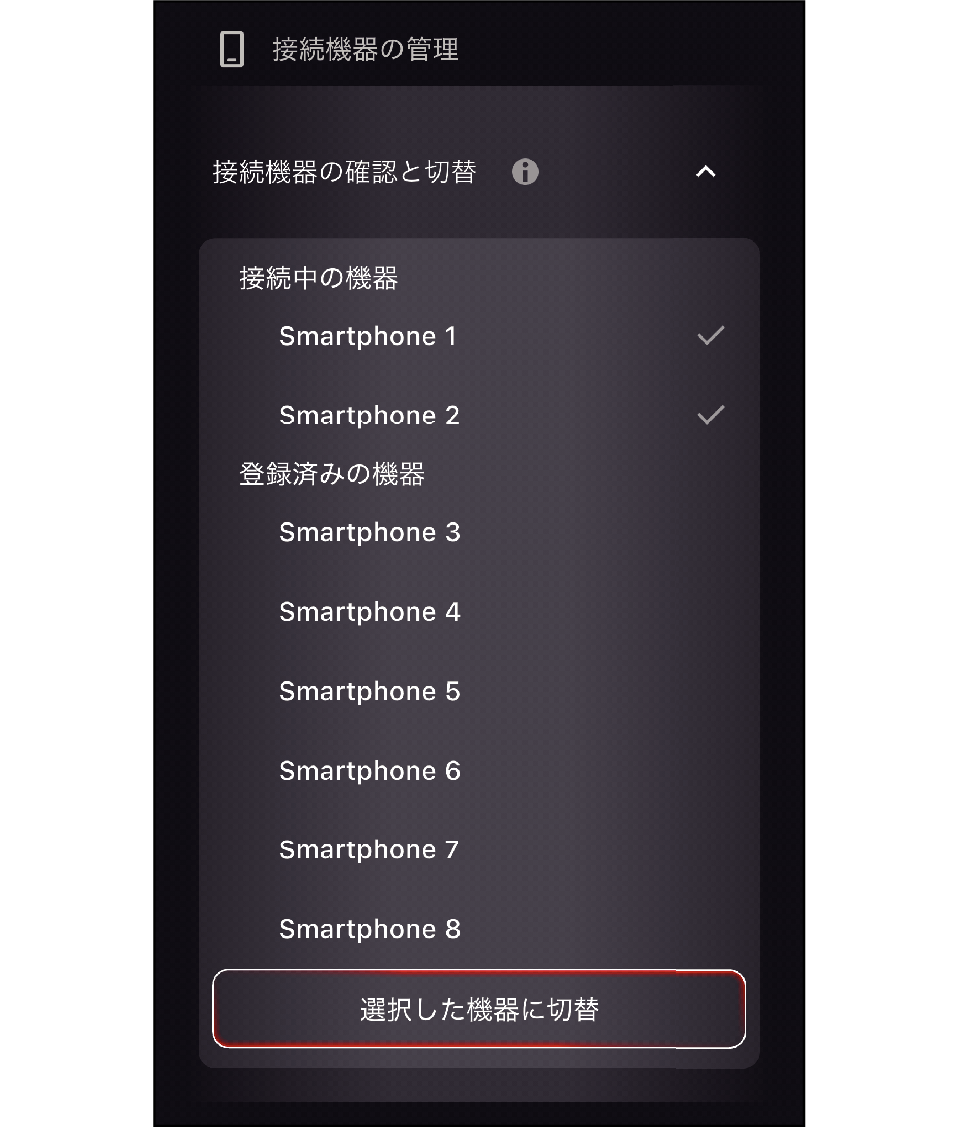
接続機器の管理
接続機器の切り替えができます。
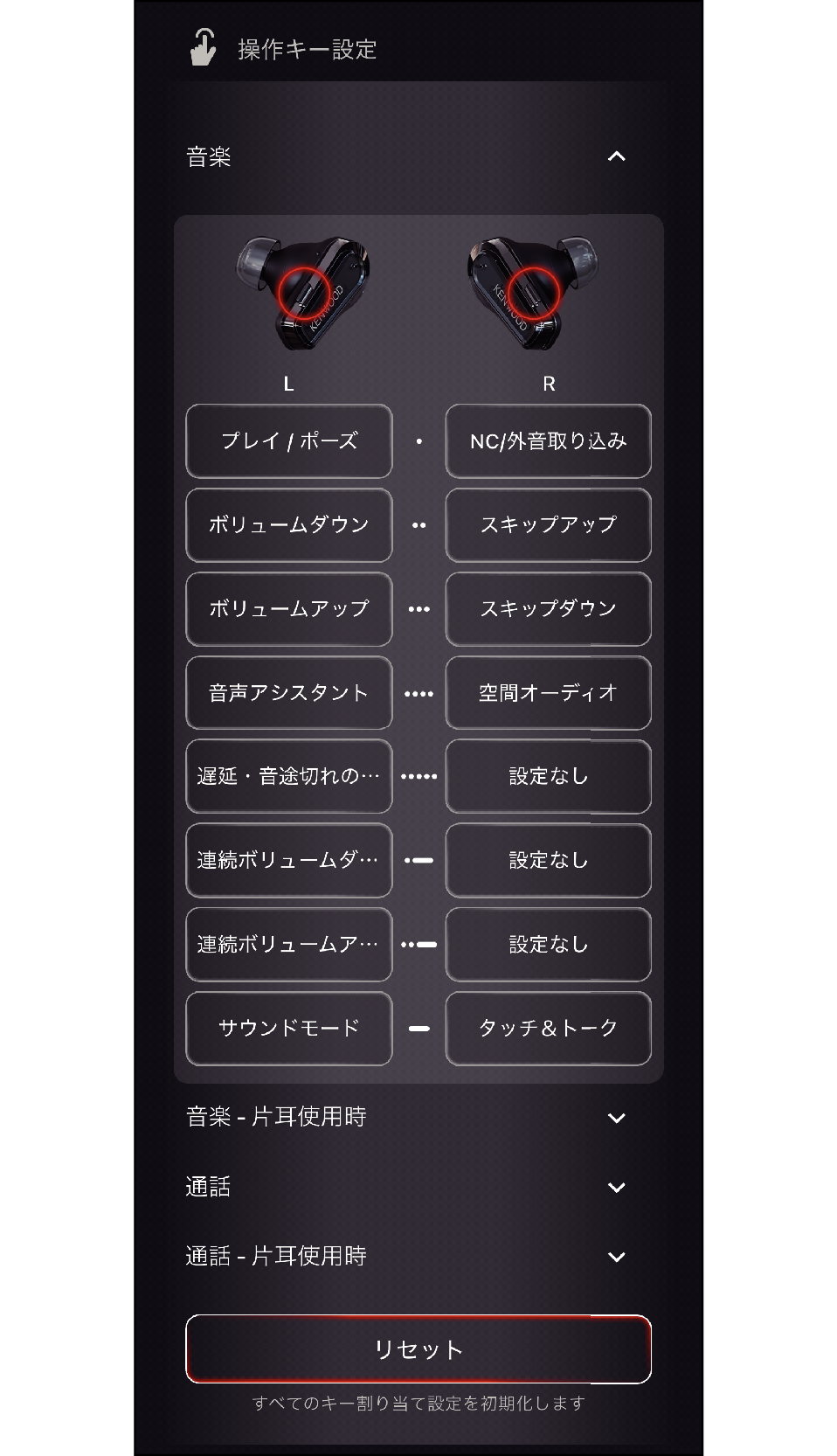
操作キー設定
各機能の操作割り当てを変更できます。
画面は一例です。お使いのモデルによっては、機能割り当てがないことがあります。
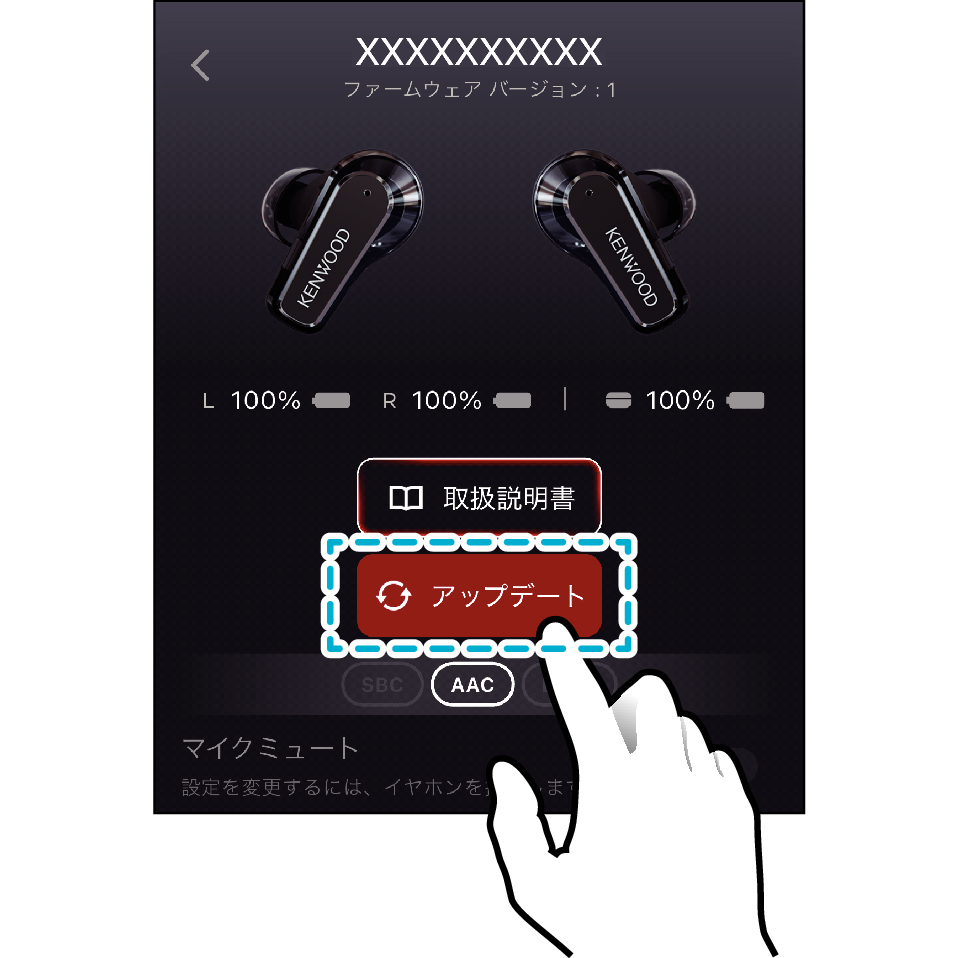
本体ファームウェアアップデートについて
ヘッドホンを新しいファームウェアにアップデート可能な場合は、アップデートボタンがオレンジ色で表示されます。
本体ファームウェアの更新履歴については、お使いのヘッドホンの取扱説明書(Webマニュアル編)の「その他」をご確認ください。
ご注意
アップデートには最大30分程度かかる場合があります。
スマートフォンは電源に接続した状態で行ってください。
アップデート中は以下の注意事項を必ず守ってください。
ホームボタンを押したり、ホーム画面に戻ったりしないでください。
アプリを終了させないでください。
他のアプリを立ち上げたり、他のアプリに切り替えたりしないでください。
ヘッドホン、スマートフォンの電源を切らないでください。
-
アップデートボタンをタップし、画面の指示に従って、ファームウェアアップデートを行ってください。
お知らせ
ワイヤレスヘッドホンのアップデートについて
アップデートに失敗したり、中断してしまった場合は、ヘッドホンが正常に動作しなくなることがあります。以下の手順で、再度アップデートを実行してください。
-
アプリを起動して、アップデートを実行する
何度もアップデートに失敗する場合は、以下の手順を実施して、再度アップデートしてください。
-
ヘッドホンを初期化する
-
スマートフォンからアプリを削除し、再度アプリをインストールする
初期化の方法は、各モデルのWebマニュアル編をご参照ください。
アプリ対応モデル
対応モデル一覧:
GLASS Core Pro
GLASS Core
商標について
App StoreはApple Inc.のサービスマークです。
AppleおよびAppleロゴは米国その他の国で登録されたApple Inc.の商標です。
iPhone、iPod、iPod classic、iPod nano、iPod touchは米国および他の国々で登録されたApple Inc.の商標です。
IOSは、Ciscoの米国およびその他の国における商標または登録商標であり、ライセンスに基づき使用されています。
Google PlayおよびGoogle Playロゴは、Google LLCの商標です。
Android™はGoogle LLCの商標です。
その他、記載されている会社名、製品名は各社の商標およびその他の国における登録商標です。